老师维护授课时段
时段维护用于帮助老师开放可授课时间。老师在空闲时段开放时间后,学员或商家后台即可在可约时间内选择老师并预约课程。老师也可以通过批量操作一次性开放多个时段,提高维护效率。
一、进入时段维护
Section titled “一、进入时段维护”老师登录ClassIn小店小程序老师端(注意:商家需在小店后台录入该老师,该老师才能登录小程序)。
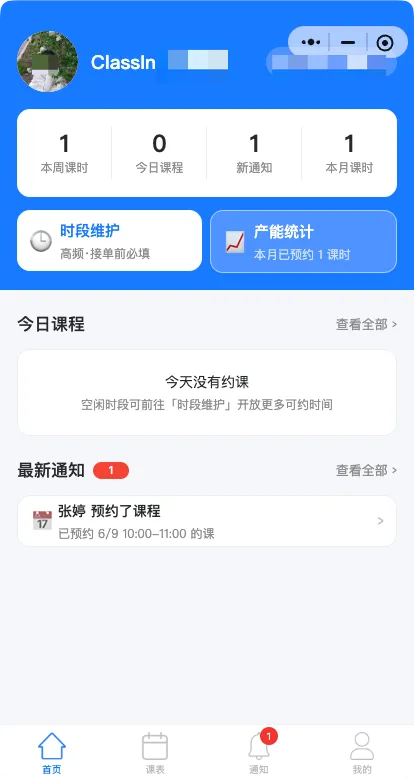
在首页查看本月课时、今日课程、新通知等信息。
点击首页中的「时段维护」。
进入「时段维护」页面后,按周查看可维护时间。
如果今日没有约课,首页会提示可前往「时段维护」开放更多可约时间。
时段维护页面顶部会展示当前老师、机构名称和当前周区间。
二、管理授课时间
Section titled “二、管理授课时间”2.1单个开放时段
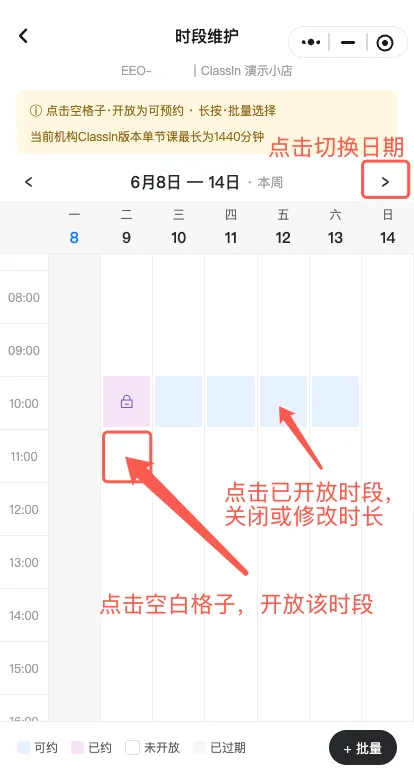
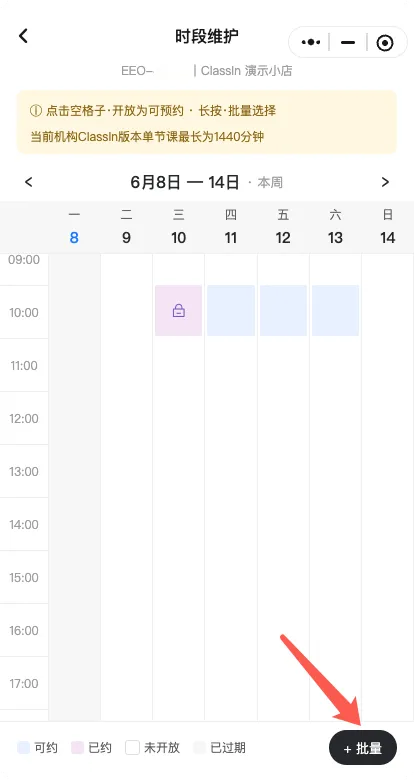
Section titled “2.1单个开放时段”进入时段维护后,页面以周视图展示老师的时间安排。老师可通过左右箭头切换周,并在对应日期和时间格子上维护授课时间。
状态页面表现含义可执行操作
可约
浅蓝色
老师已开放,当前可被预约。
可按规则关闭或修改时长。
已约
浅紫色,带锁标识
该时段已被学员预约。
通常不可直接关闭或改时长。
未开放
白色空格
当前未开放为可约时间。
可点击或批量开放。
已过期
灰色区域
该时间已过,无法再开放。
不可操作。
2.2 已约时段关闭
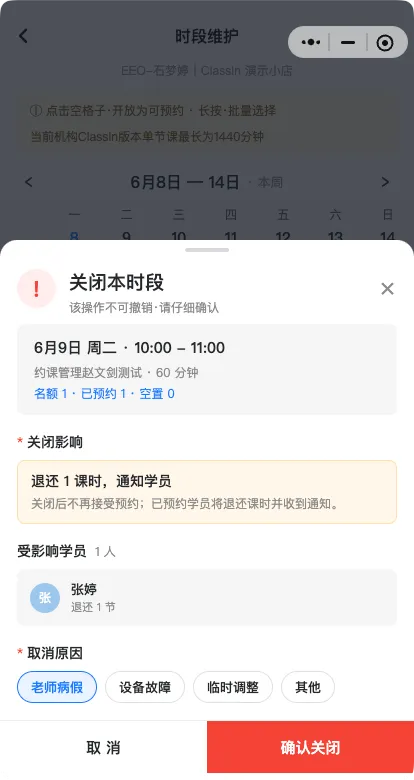
Section titled “2.2 已约时段关闭”注意:如对学生已预约时段进行关闭,将退还该课时并通知学员重新预约
STEP1 选中该已约时段
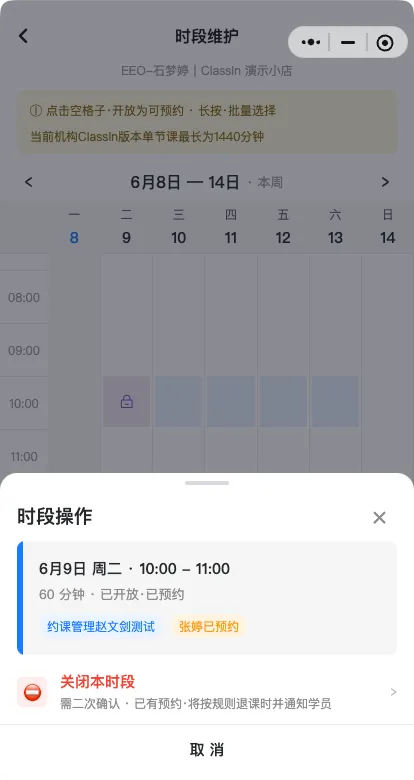
STEP2 关闭该时段并填写取消原因
2.3 已开放未预约时段编辑
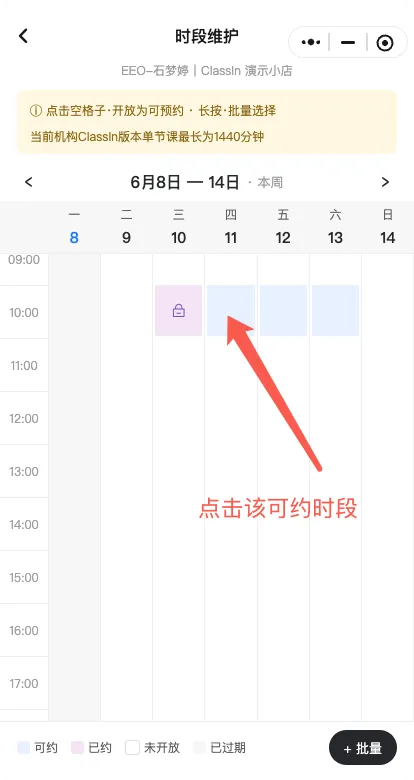
Section titled “2.3 已开放未预约时段编辑”STEP1 选中该已开放未预约时段
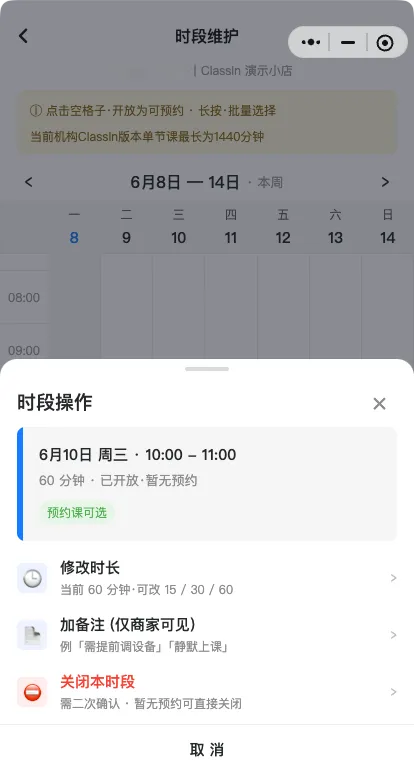
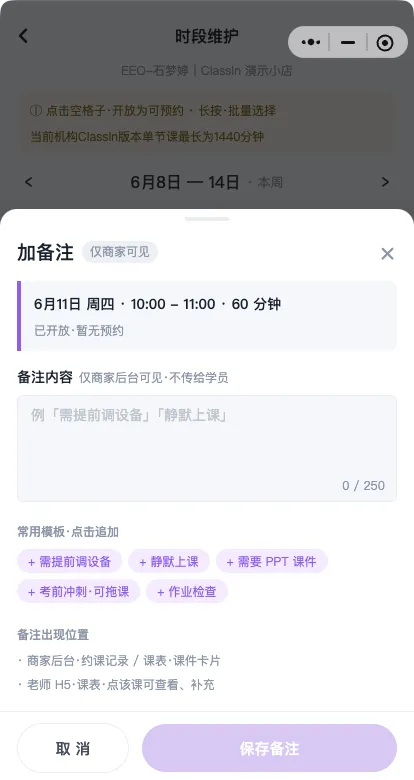
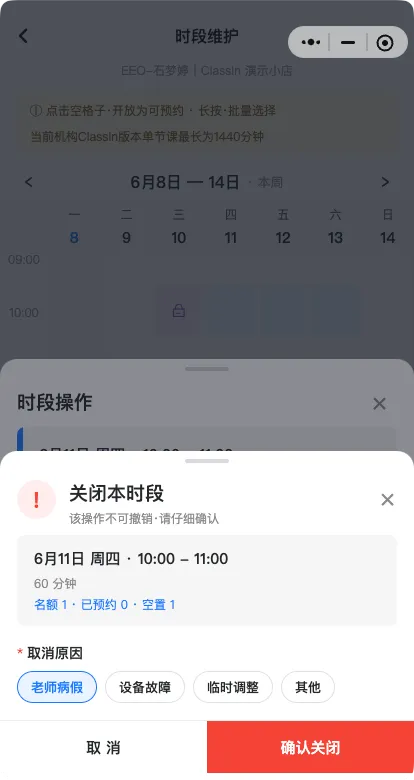
STEP2 修改时长/关闭时段/添加备注
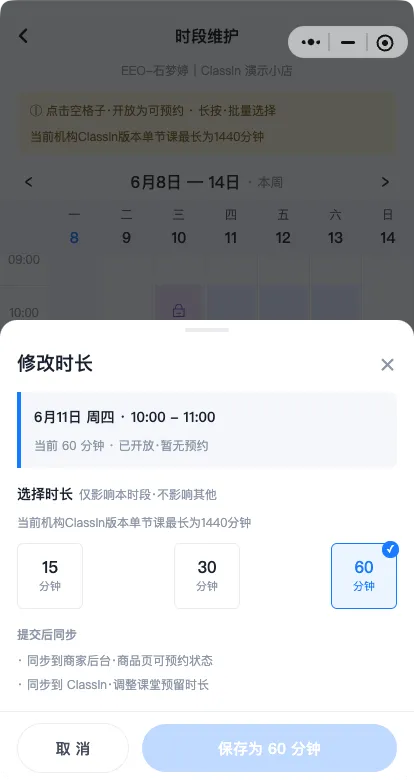
修改时长:支持修改课程时长为15分钟/30分钟/60分钟
加备注:仅商家可见,用于老师的时段特殊情况的备注
取消开放:该操作不可撤销,且无需退还课时
三、批量管理授课时间
Section titled “三、批量管理授课时间”当老师需要一次开放多个相同时间段时,可使用批量操作。
批量操作按钮可用规则按钮什么时候可用什么时候不可用
Section titled “批量操作按钮可用规则按钮什么时候可用什么时候不可用”批量开放
选中的时段中存在可开放的空白时段。
选中时段已开放、已约或已过期,且没有可开放空格。
批量关闭
选中的时段中存在可关闭的可约时段。
选中时段均不可关闭,例如已约或未开放。
批量改时长
选中的时段中存在可修改时长的未约时段。
选中时段已约、已过期或不支持修改。
第一步:进入批量选择
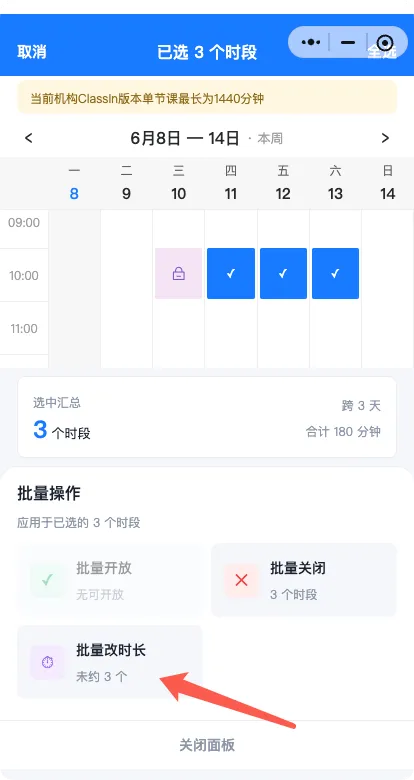
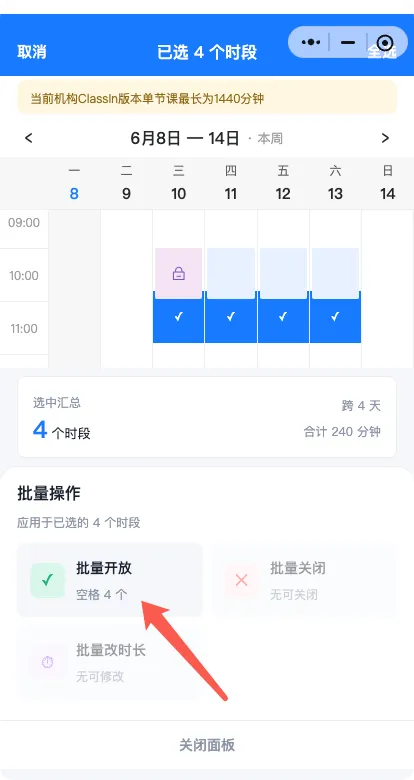
Section titled “第一步:进入批量选择”在「时段维护」页面点击右下角「批量」按钮,或长按时段格子进入批量选择。如果所选时段均为空格且可开放,底部「批量开放」按钮可点击。点击后,系统会将所选时段统一开放为可约时间。
第二步:多选时段
Section titled “第二步:多选时段”在周视图中依次点击需要维护的时段格子,
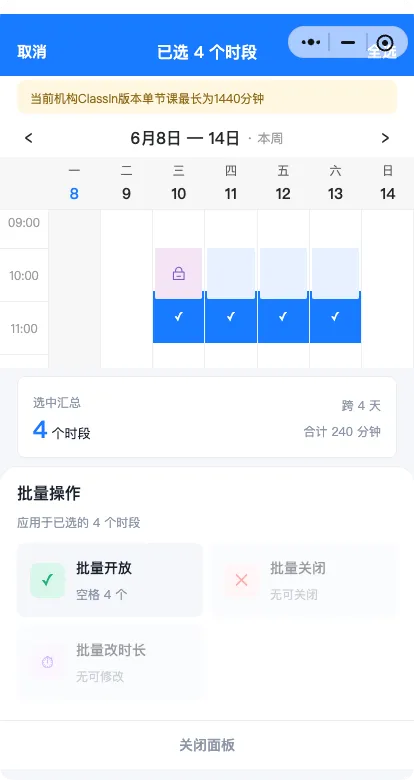
选中时段后,页面底部会展示选中汇总。
显示已选时段数量,例如「5 个时段」。
显示跨越天数,例如「跨 5 天」。
显示合计分钟数,例如「合计 300 分钟」
第三步:点击批量开放/批量关闭/批量改时长
Section titled “第三步:点击批量开放/批量关闭/批量改时长”批量开放
如果所选时段均为空格且可开放,底部「批量开放」按钮可点击。点击后,系统会将所选时段统一开放为可约时间。开放成功后,对应格子会变为可约状态。
批量关闭
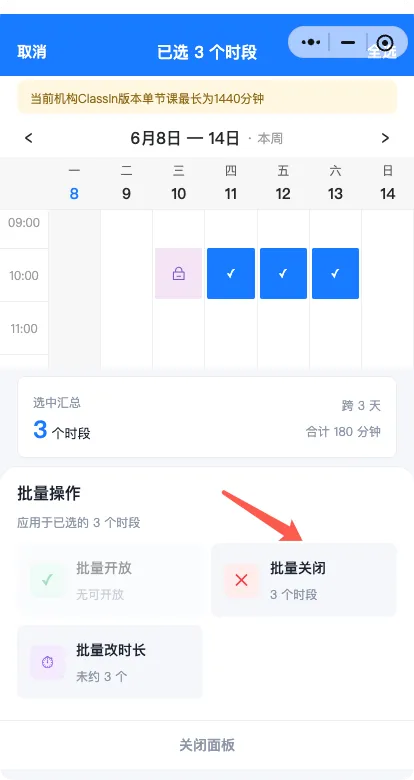
当老师需要关闭已经开放但尚未被预约的时间时,可使用批量关闭。选择需要关闭的可约时段,点击「批量关闭」,对应时段不再显示为可约状态。
**注意:**已被预约的时段通常不可批量关闭。若页面显示「无可关闭」,说明当前选中时段不满足关闭条件。
批量改时长
点击底部「批量改时长」。在弹出的时长选择面板中选择 15 分钟、30 分钟或 60 分钟。确认后,系统将所选时段统一调整为对应时长。
**注意:**若页面显示「无可修改」或按钮置灰,说明当前选中时段不支持修改时长。实际可选时长以页面展示为准。