
商家后台上架预约课商品
预约课商品上架后,学员购买商品会获得可预约课时。商家需要在商品发布前完成商品基础信息、售卖设置、约课设置、可教老师绑定和上架检查,确保购买后的订单可以正常进入学员自主约课或商家后台代约课流程。
使用前提
请先确认小店已开通预约课能力,后台账号具备商品管理权限;如商品需要绑定可教老师,还需提前在“老师管理”中维护老师信息。商品创建后不可切换商品类型,因此创建时要先确认选择“预约课”。
一、适用场景
Section titled “一、适用场景”首次在商家后台创建预约课商品,并准备在小程序或店铺页面售卖。
已有普通课程商品,需要改为按课时预约交付的预约课商品。
运营人员需要检查商品配置,确认购买后是否能正常生成可用课时。
商家需要先配置预约课商品,再为学员进行后台代约课。
商品已创建但学员端看不到,需排查是否未上架、未配置售卖渠道或预约课参数缺失。
二、上架前检查
Section titled “二、上架前检查”检查项
确认标准
未完成时影响
商品类型
选择预约课或支持预约交付的课程商品类型。
订单不会生成可预约课时,学员无法进入约课流程。
售卖设置
配置上课人数、每人限购、商品有效期、规格、SKU、是否实物发货。
商品无法上架,或购买权益与实际服务不一致。
SKU 课时
在 SKU 行内填写课时数,例如 3 节、10 节。
学员购买后可用课时异常。
可教老师
在 SKU 行内点击“去绑定/修改”,选择可教老师。
学员可购买但无法看到对应老师或可约时段。
约课规则
配置提前预约范围、预约截止时间、取消截止时间、预约次数限制。
学员约课、取消或运营排课规则不清晰。
上架状态
商品保存后切换为上架,并选择可见渠道。
学员端不可见或不能购买。
三、创建预约课商品
Section titled “三、创建预约课商品”步骤 1:进入商品管理
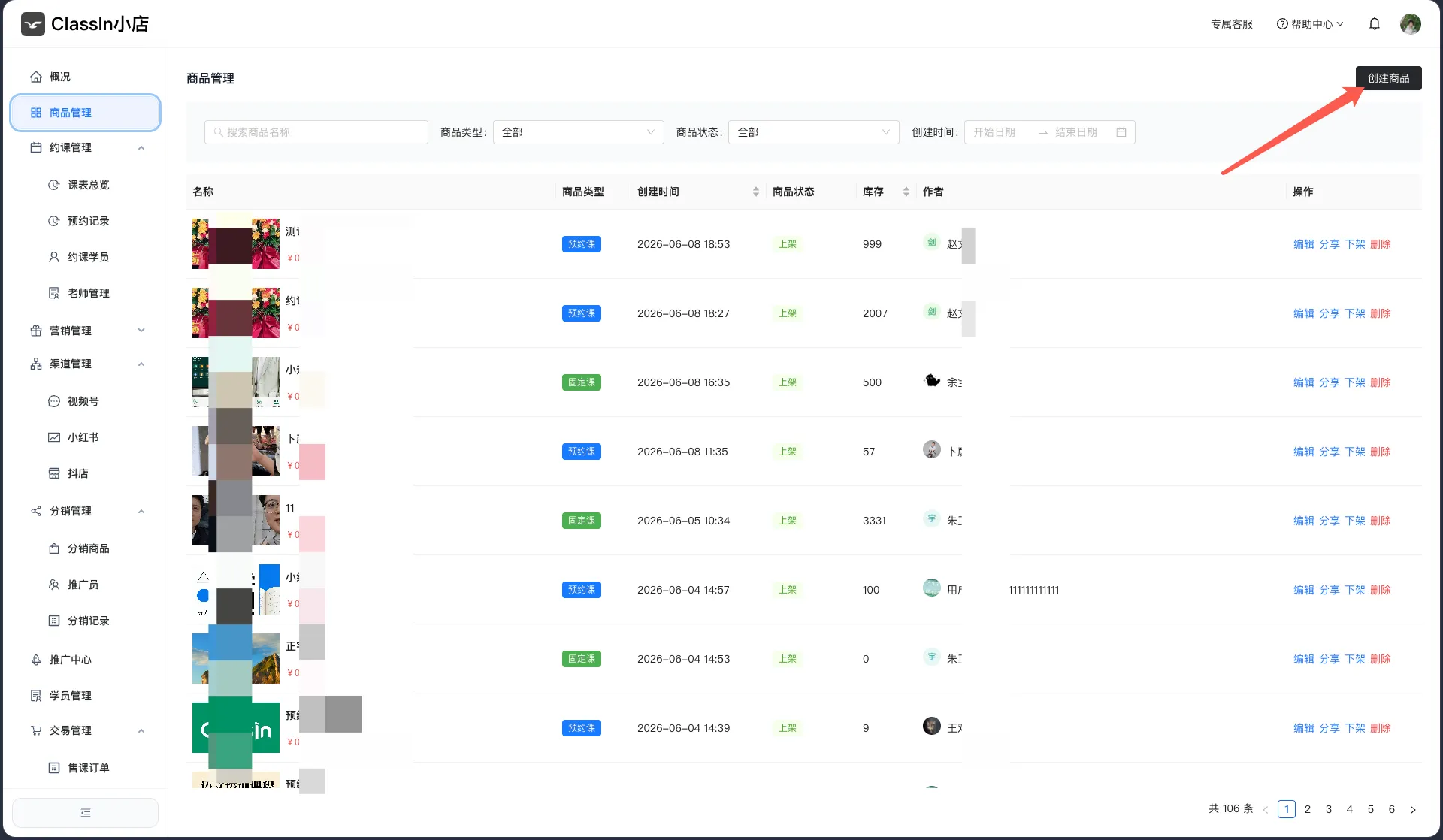
Section titled “步骤 1:进入商品管理”1. 登录商家后台,进入“小店”或“商品管理”模块。
2. 在商品列表页点击“新增商品”“创建商品”或页面右上角的新建按钮。
3. 如页面要求选择商品类型,请选择“预约课”。
步骤 2:填写商品基础信息(同固定课)
Section titled “步骤 2:填写商品基础信息(同固定课)”1. 填写商品名称。建议名称包含课程对象、课程类型和课时数,例如“少儿英语 1V1 体验课 4 节”。
2. 上传商品封面图。封面应与课程内容相关,避免使用模糊、变形或与课程无关的图片。
3. 填写商品简介或详情,说明适合对象、上课形式、每节课时长、服务范围和购买后如何预约。
4. 选择商品分类或分组,方便学员在小程序端查找。
步骤 3:配置售卖信息
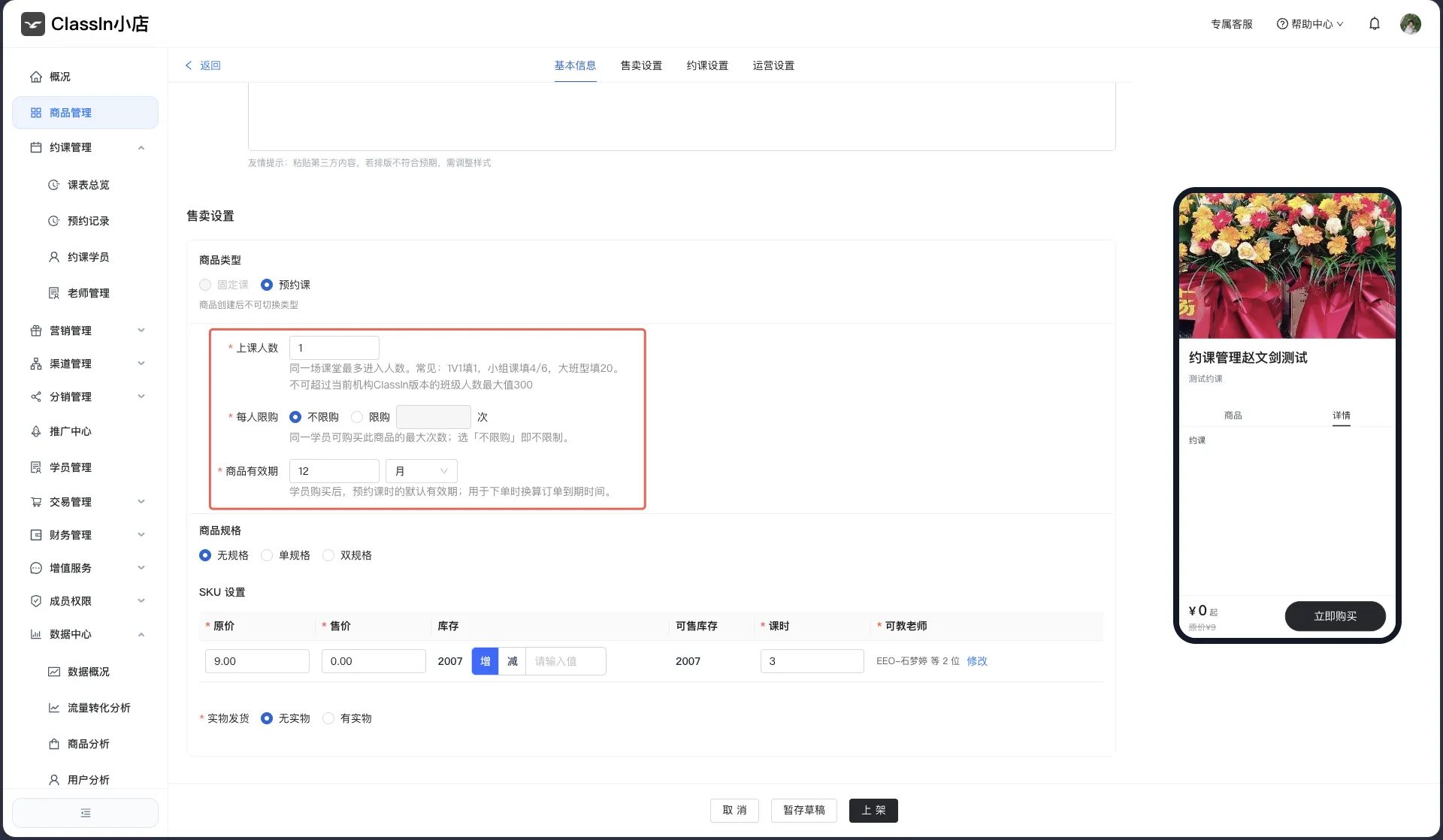
Section titled “步骤 3:配置售卖信息”1. 在“售卖设置”中确认商品类型为“预约课”。商品创建后不可切换类型,若选错需重新创建商品。
2. 填写“上课人数”。该字段表示同一场课堂最多进入人数,1V1 通常填 1,小组课可按实际班型填写。
3. 设置“每人限购”。选择“不限购”则同一学员可多次购买;选择“限购”时需填写最大购买次数。
4. 设置“商品有效期”。学员购买后,系统会按该有效期计算订单到期时间;截图示例为 12 个月。
5. 选择“商品规格”。无规格适合单一价格和权益;单规格/双规格适合不同课包、班型或权益组合。
6. 在 SKU 设置中填写原价、售价、库存、课时和可教老师。库存代表商品可售卖份数,课时代表购买后获得的预约课时。
7. 在“实物发货”中选择“无实物”或“有实物”。纯在线预约课通常选择“无实物”。
步骤 4:绑定可教老师
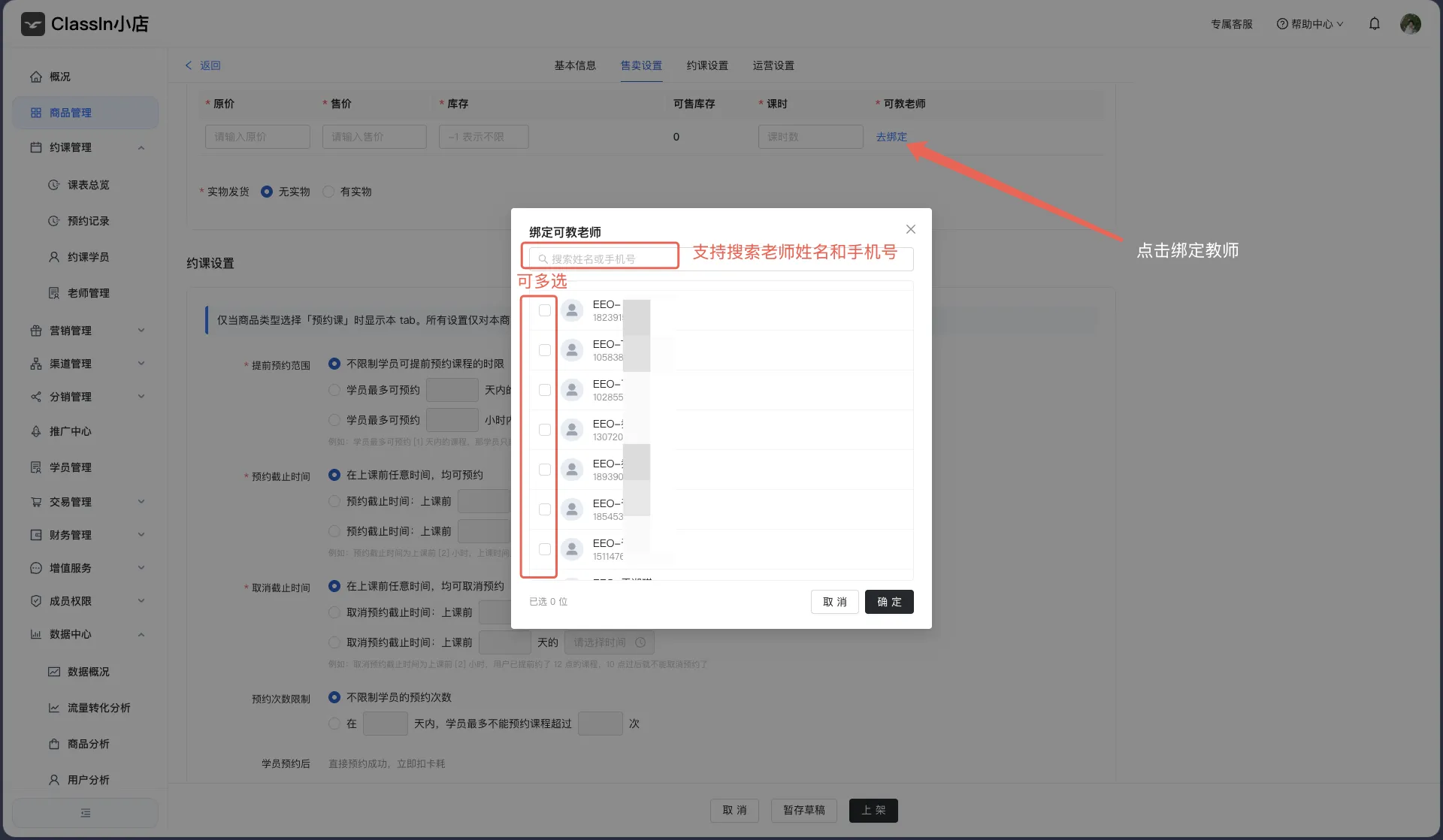
Section titled “步骤 4:绑定可教老师”1. 在 SKU 设置的“可教老师”列点击“去绑定”或“修改”。
2. 在弹窗中通过老师姓名或手机号搜索老师。
3. 勾选本商品可约的老师,可一次选择多位。
4. 点击“确定”保存。保存后,SKU 行会展示已绑定老师数量或老师名称。
绑定提醒
可教老师决定该商品可约哪些老师;老师可授课时间则由老师端或后台时段维护决定。两者都满足时,学员端才会出现可预约时段。
四、配置约课设置
Section titled “四、配置约课设置”注意:如需设置学员
字段
填写建议
说明
提前预约范围
可选择不限制,或限制学员最多可预约未来 N 天/小时内课程。
截图示例为最多可预约 3 天内课程。
预约截止时间
可选择上课前任意时间均可预约,或限制上课前 N 小时/指定天数时间点截止。
截图示例为上课前 8 小时截止预约。
取消截止时间
可选择上课前任意时间均可取消,或限制上课前 N 小时/指定天数时间点截止。
用于控制临近开课取消。
预约次数限制
可选择不限预约次数,或限制 N 天内最多预约 N 次。
用于控制学员短期内集中占用时段。
学员预约后
当前规则为直接预约成功,立即扣卡耗。
学员提交预约后即生成预约记录并消耗对应权益。
ClassIn 教室
预约成功后自动创建 ClassIn 直播间。
用于上课、即时拉起与课后回放。
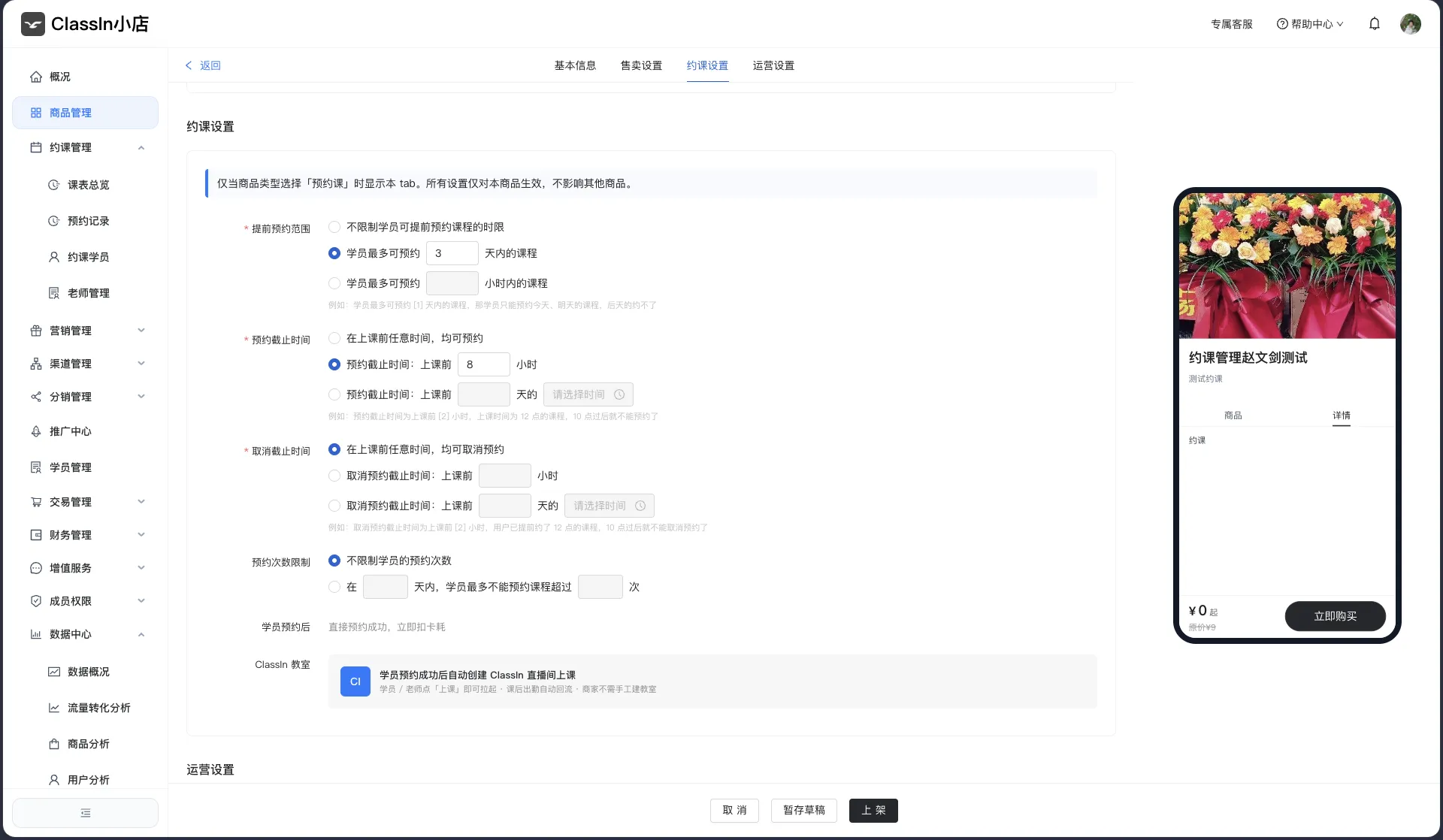
约课设置:提前预约范围、预约/取消截止时间、预约次数限制和 ClassIn 教室
配置提醒
仅当商品类型选择“预约课”时才显示约课设置 tab,且所有设置仅对本商品生效,不影响其他商品
五、保存、预览与上架
Section titled “五、保存、预览与上架”1. 完成商品信息后,先点击“保存”或“保存草稿”。如页面提示必填项缺失,按提示补充。
2. 查看右侧手机预览,检查学员端展示的商品名称、封面、价格、详情和购买按钮是否正确。
3. 确认无误后,点击页面底部“上架”。如暂时不发布,可点击“暂存草稿”。
5. 上架后用测试账号进入学员端查看商品,确认可以看到商品并完成购买链路检查。