
学生自主预约课程
注意:学生预约成功即扣课时,取消预约会返还课时
一、进入入口
Section titled “一、进入入口”学员微信搜索ClassIn小店,进入ClassIn学员端小程序
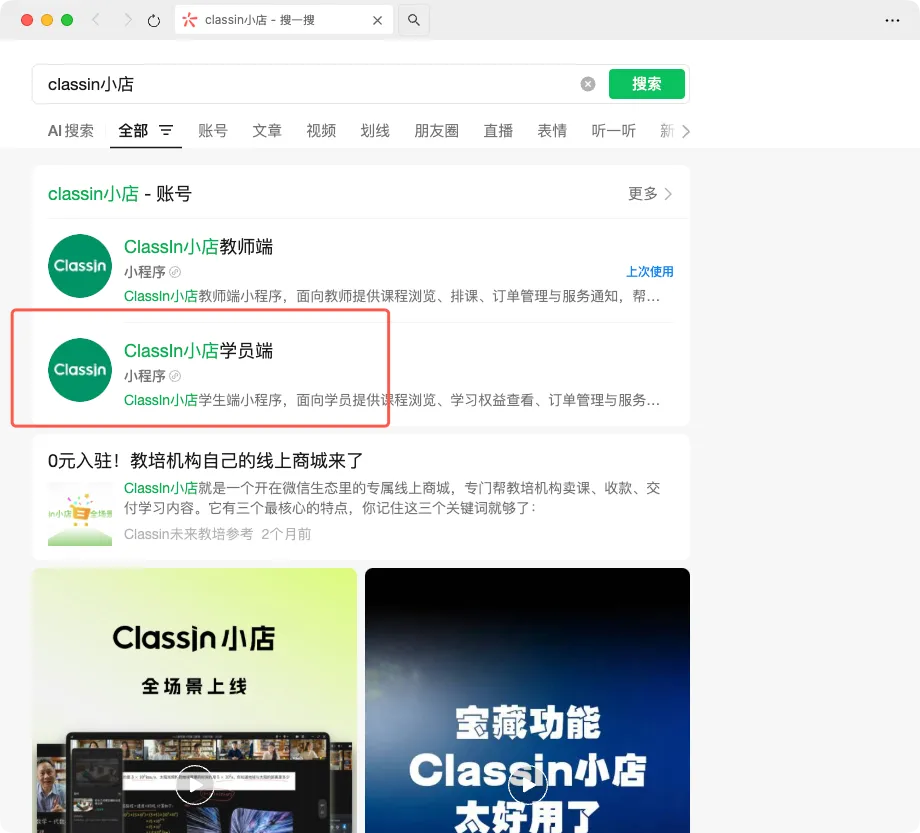
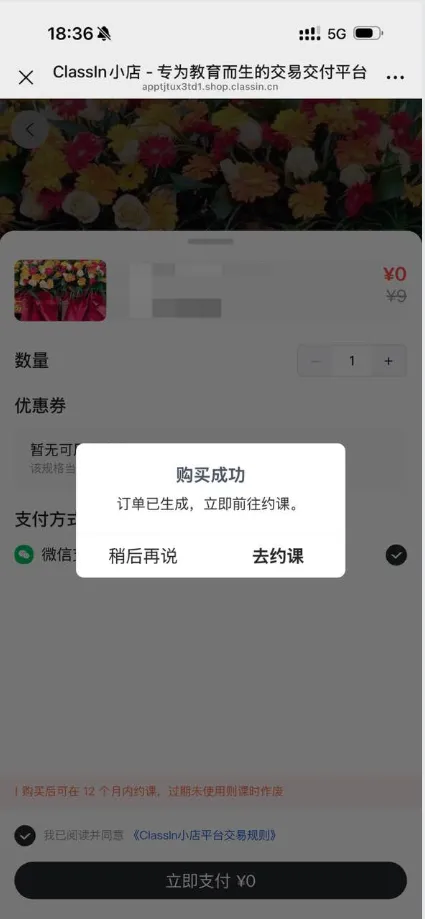
2.学员通过商品链接购买课程后,跳转去约课
–
二、操作步骤
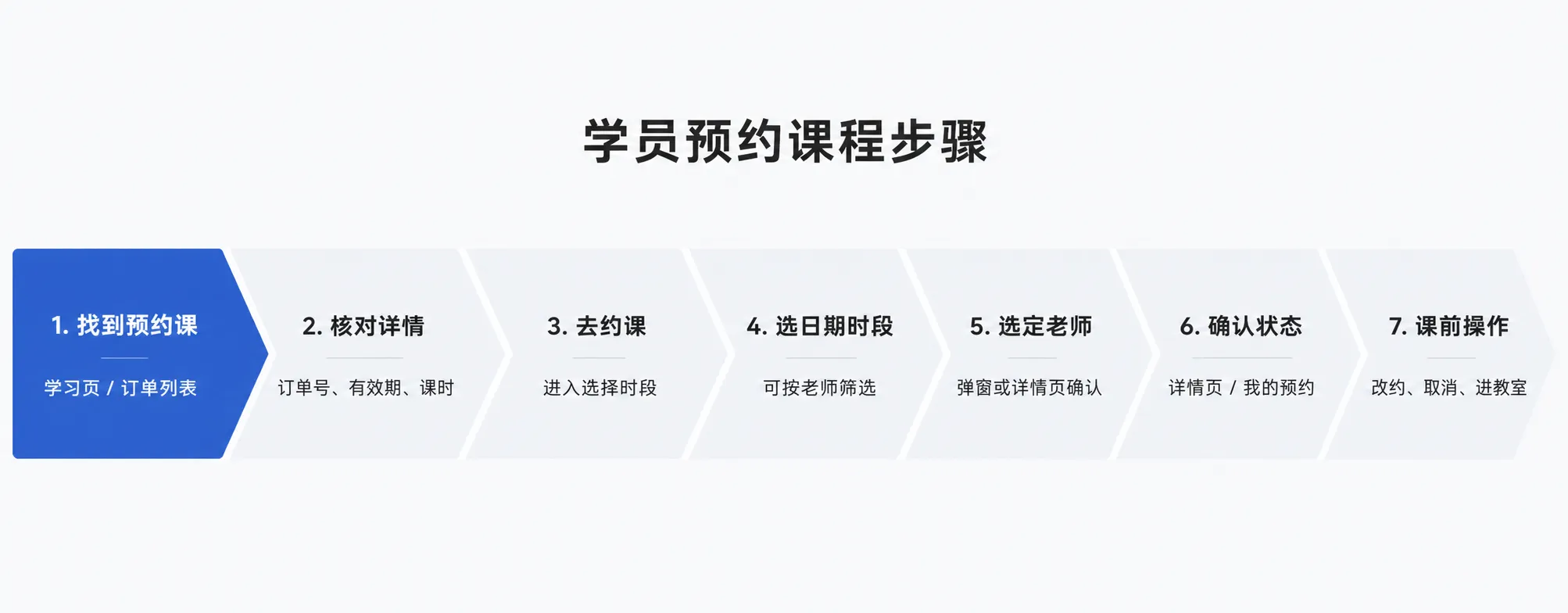
Section titled “二、操作步骤”约课一共7个步骤
步骤 1:进入预约课入口
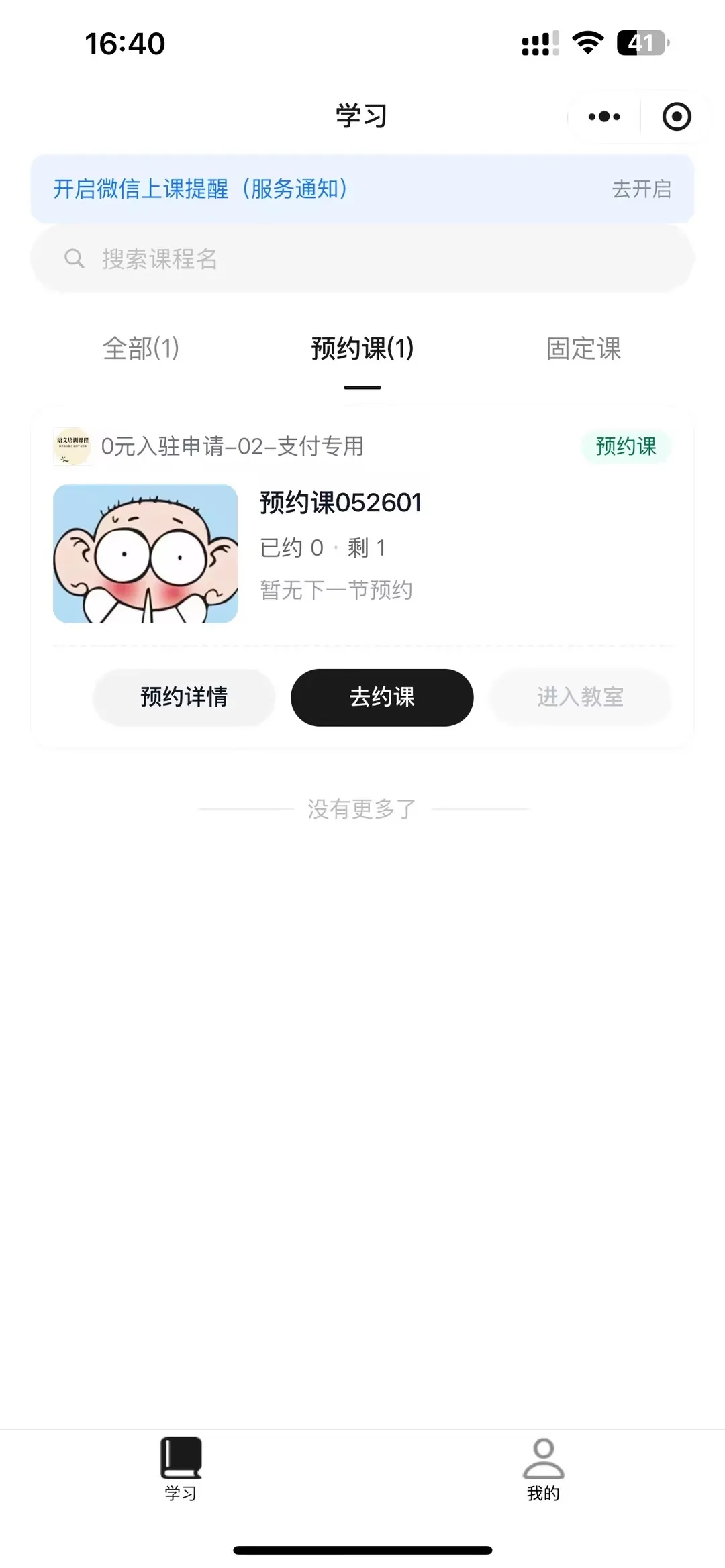
Section titled “步骤 1:进入预约课入口”在“学习”页选择“预约课”分类,找到目标课程卡片。可点击“预约详情”查看课程信息,也可直接点击“去约课”进入约课流程。
步骤 2:核对预约课详情
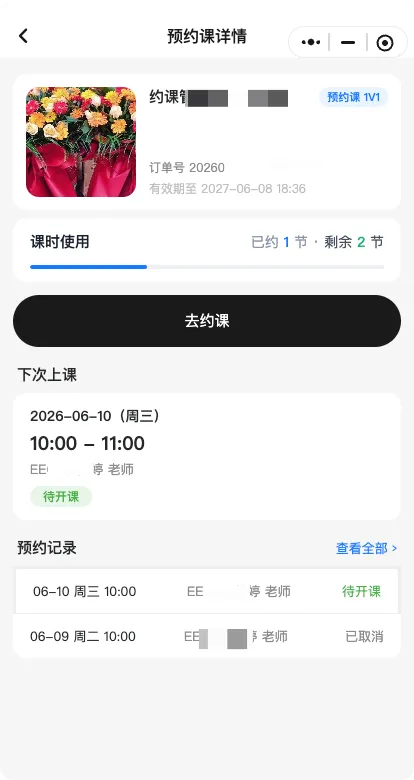
Section titled “步骤 2:核对预约课详情”进入“预约课详情”后,需核对课程名称、订单号、有效期、已约课时和剩余课时。确认可预约后,点击“去约课”。
当“剩余”课时为 0 或按钮置灰时,表示当前订单不可继续约课。
“下次上课”区域用于确认最近一节待上课程;“预约记录”用于查看历史预约状态。
步骤 3:选择日期和时段
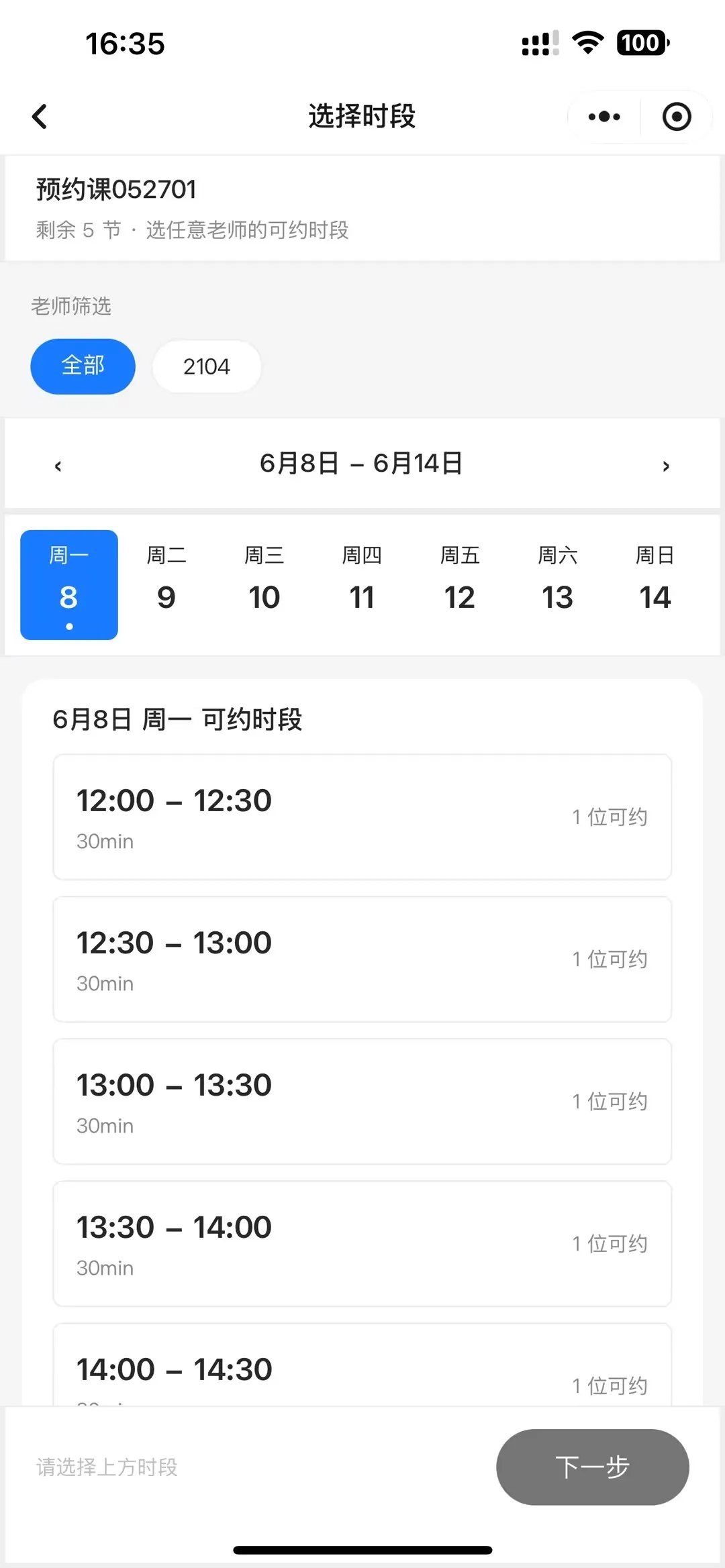
Section titled “步骤 3:选择日期和时段”在“选择时段”页,按周查看可约日期。可通过“老师筛选”选择全部老师或指定老师,再点击目标时段。
未选择时段时,底部“下一步”按钮为不可用状态。
时段卡片右侧显示可约名额,如“1 位可约”“2 位可约”。
选择时段后再点击“下一步”,进入老师选择或确认流程。
步骤 4:选择老师并确认
Section titled “步骤 4:选择老师并确认”选择时段后,系统弹出“选择老师”面板。点击目标老师卡片,使其处于选中状态,再点击“确定”。
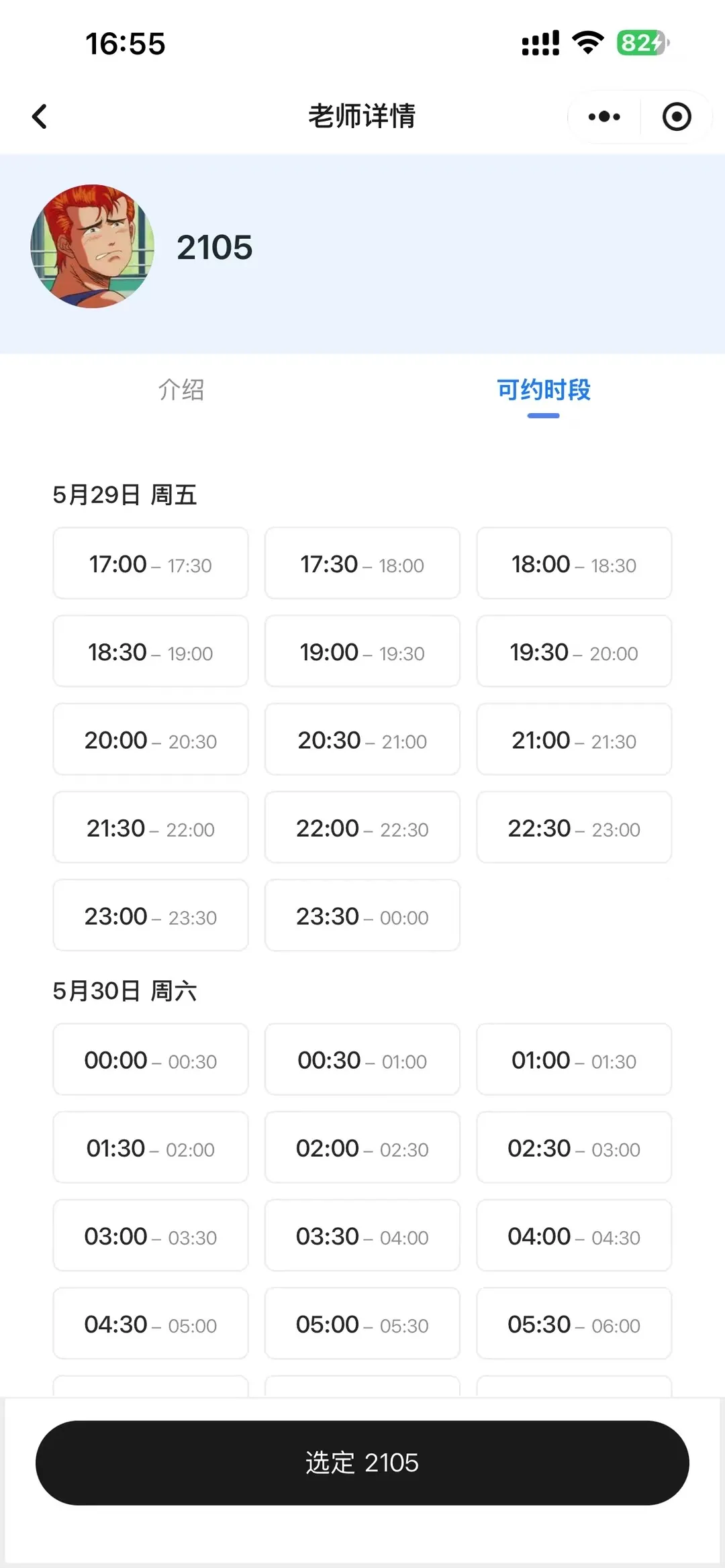
如进入老师详情页,可切换到“可约时段”标签,选择该老师开放的具体时间段,最后点击底部“选定 + 老师编号”按钮。
步骤 5:确认预约结果
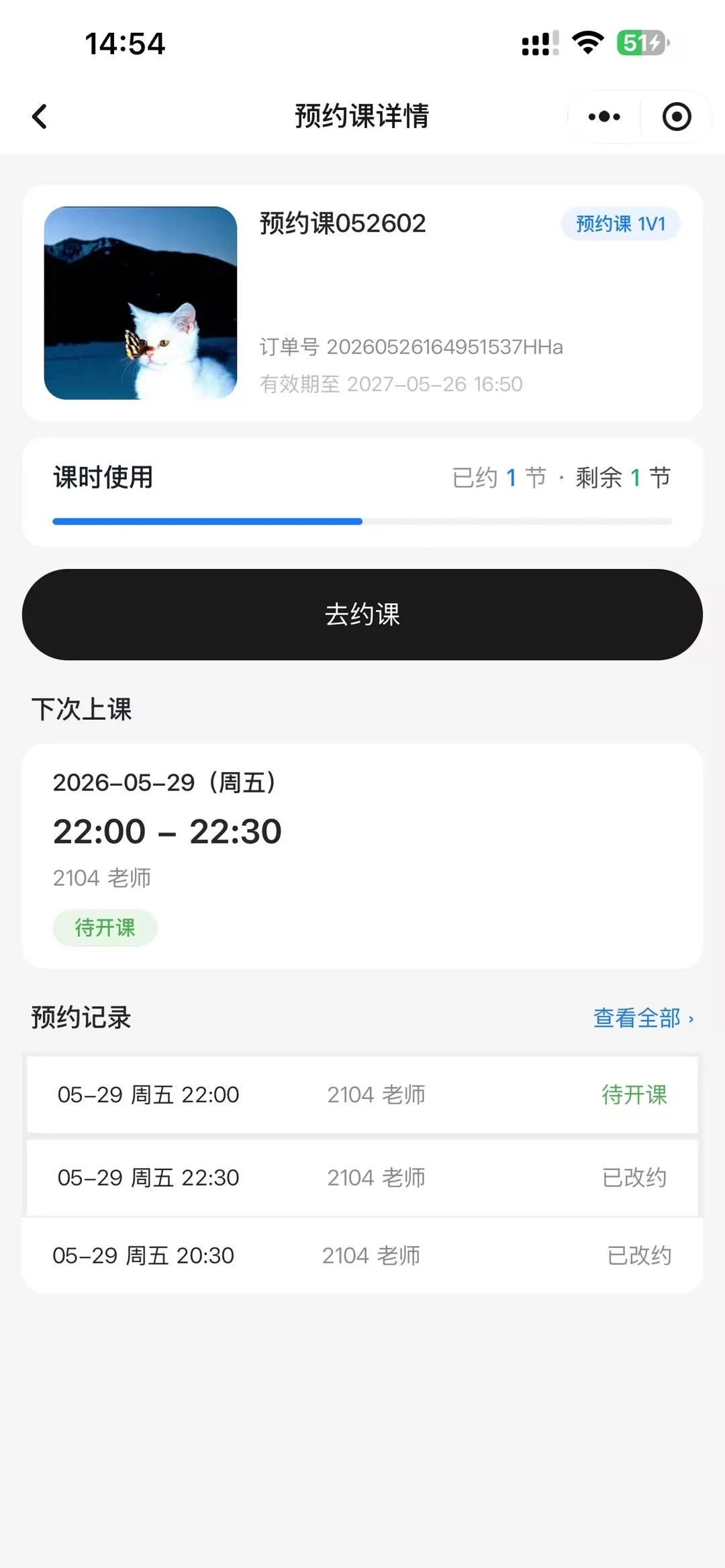
Section titled “步骤 5:确认预约结果”预约成功后,返回“预约课详情”页检查“课时使用”“下次上课”和“预约记录”。记录中应出现本次预约时间、老师编号和课程状态。
新预约课程通常显示为“待开课”。
若预约记录中出现“已改约”,表示该条原预约已被新的预约替换。
若“下次上课”显示“暂无待上课程”,表示当前没有未来待上课程。
三、管理我的预约
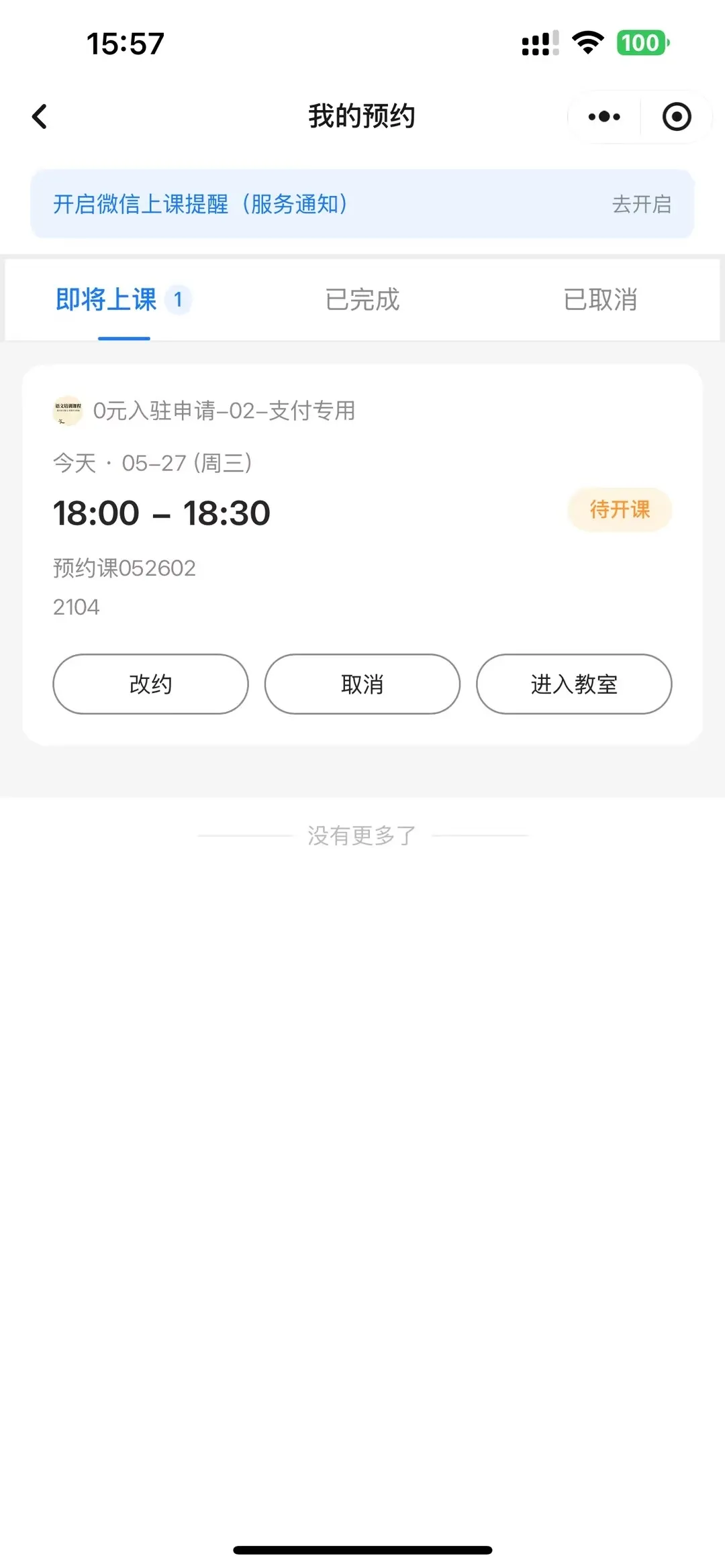
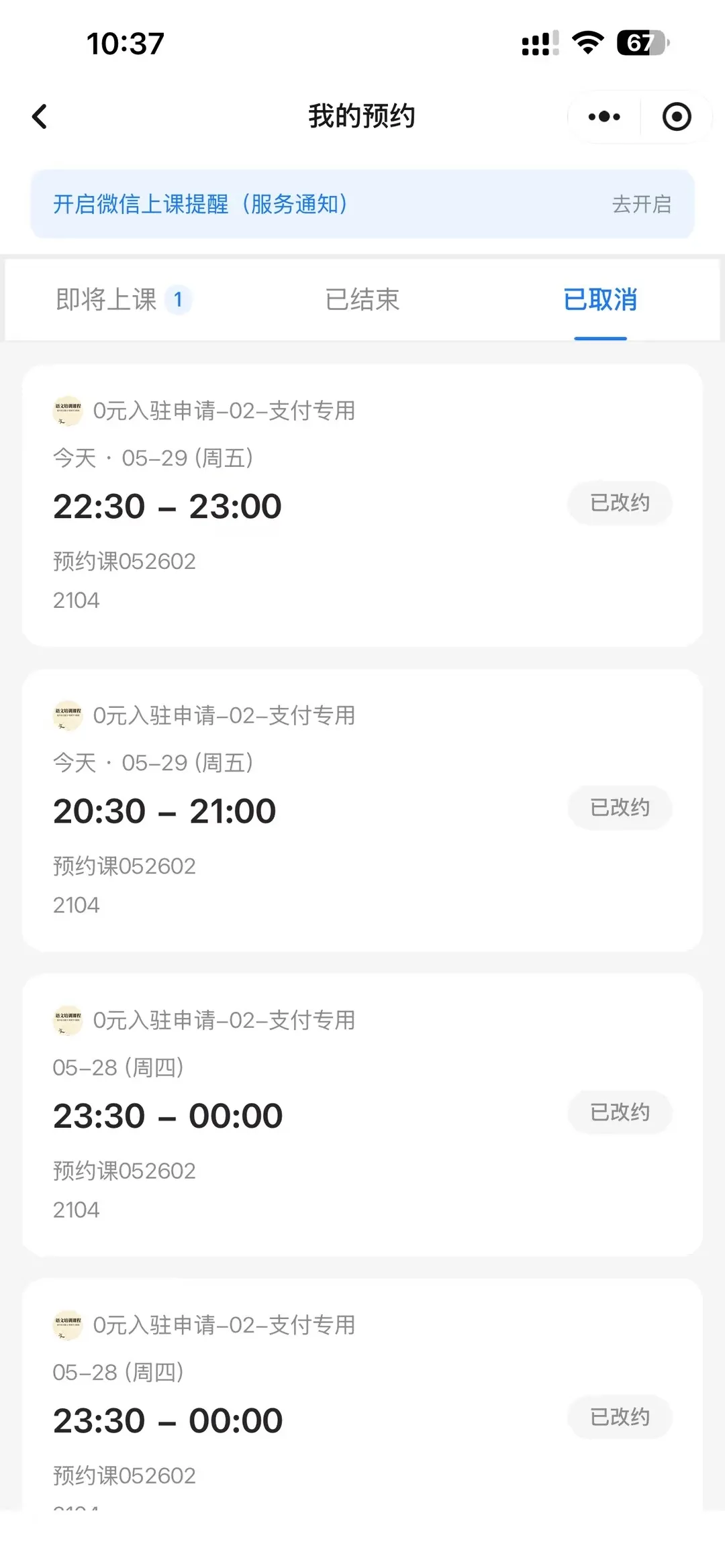
Section titled “三、管理我的预约”进入“我的预约”后,可通过顶部标签查看“即将上课”“已完成/已结束”“已取消”等记录。即将上课卡片内展示课程名、日期、上课时间、预约课编号、老师编号和可操作按钮。
3.1 学生进入教室
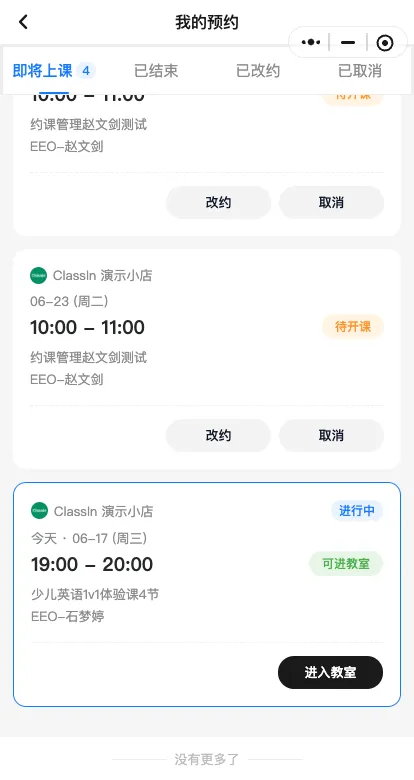
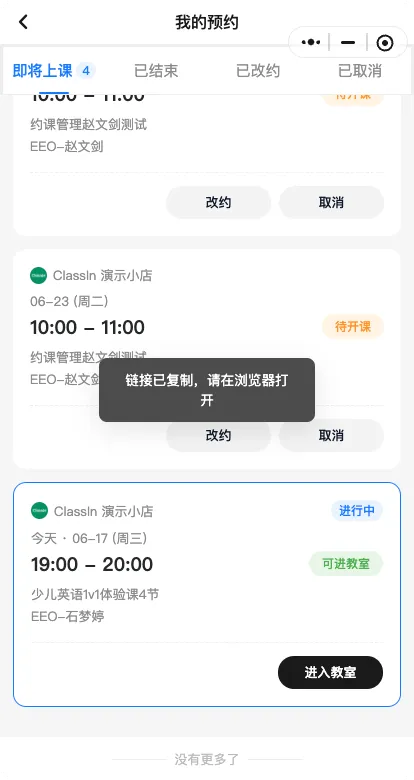
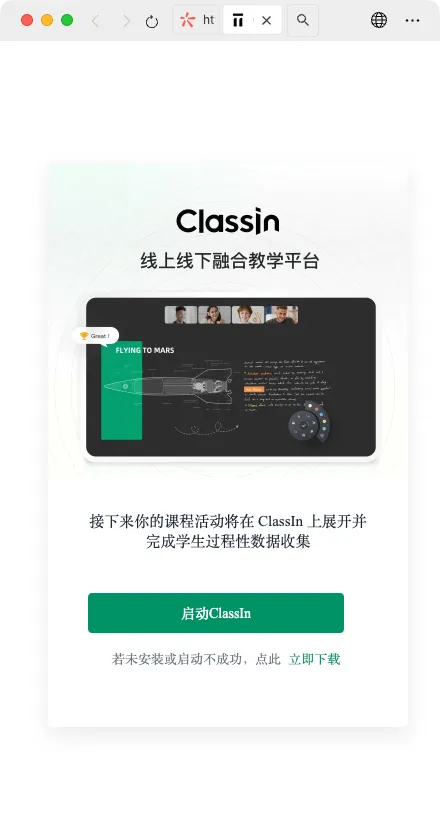
Section titled “3.1 学生进入教室”课程临近或进行中时,卡片会显示“可进教室”及“进入教室”按钮。点击“进入教室”后,系统提示“链接已复制,请在浏览器打开”。操作人员应提醒用户前往浏览器粘贴链接打开教室。
3.2 学生改约
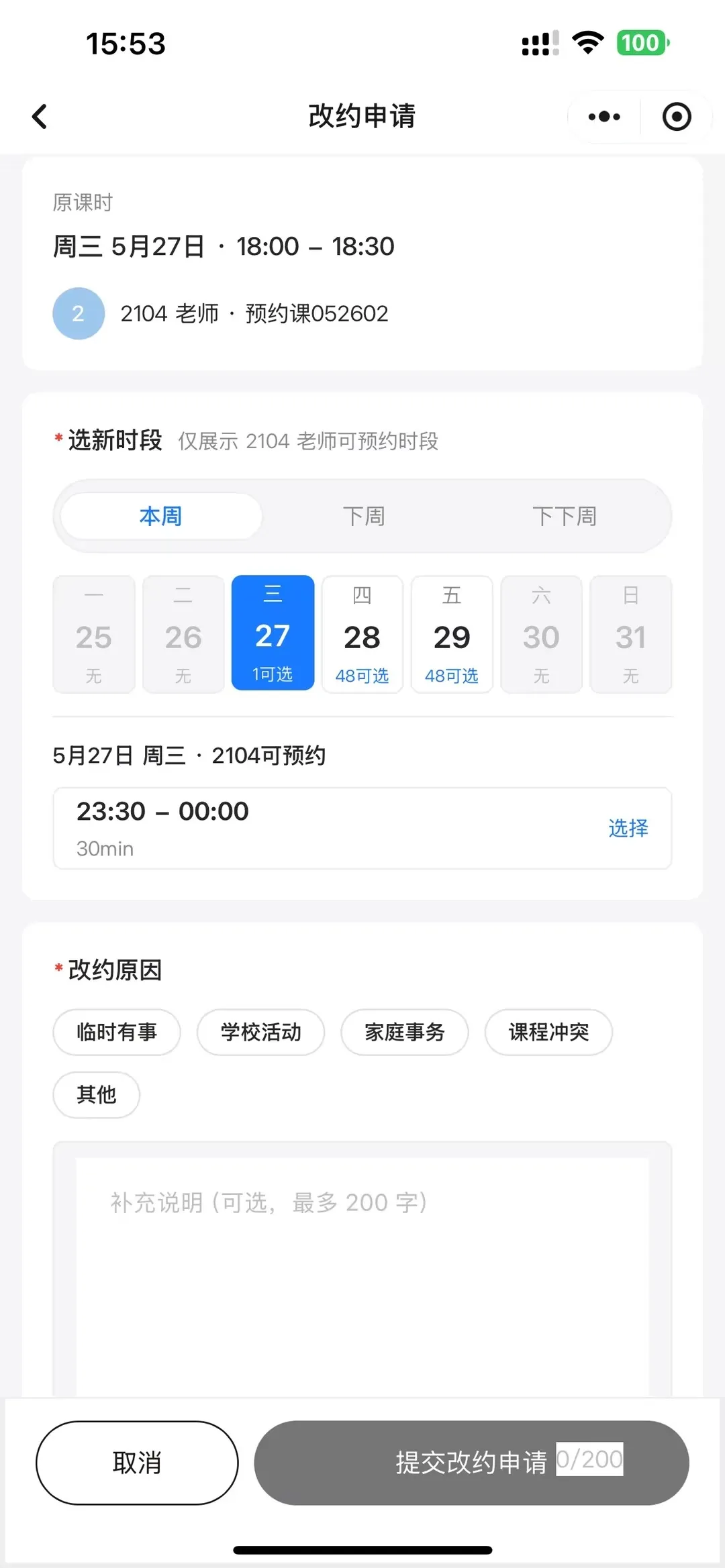
Section titled “3.2 学生改约”在“即将上课”列表点击“改约”,进入“改约申请”页。页面会展示原课时信息,仅展示当前老师可预约时段。选择新时段后,选择改约原因,可填写补充说明,最后点击“提交改约申请”。
改约原因是必填项,选项包括临时有事、学校活动、家庭事务、课程冲突和其他。
补充说明为可选项,最多 200 字。
未选择新时段或未选择原因时,提交按钮不可用。
改约完成后,原预约记录应显示“已改约”,新预约记录应进入“待开课”或“即将上课”。
3.3 学生取消预约
Section titled “3.3 学生取消预约”在“即将上课”列表点击“取消”,按页面提示完成取消确认。取消后,该课时不再出现在即将上课列表,应在“已取消”标签下查看对应记录。
取消前需确认用户是否仍需保留该课时或改约到其他时间。
若课程已进入不可取消时间范围,应以页面实际提示为准。
三、接收课程通知
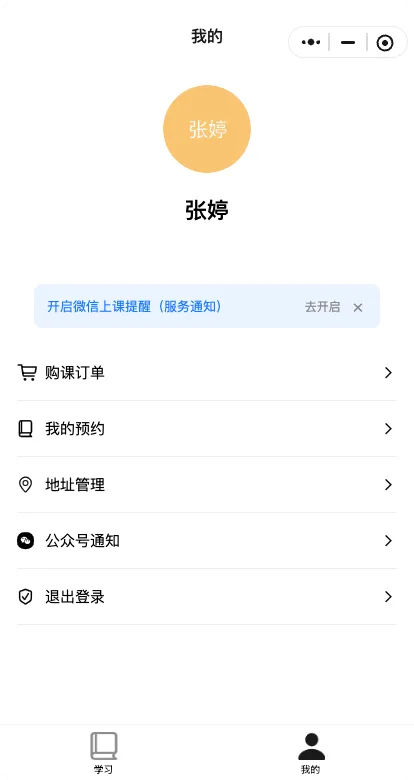
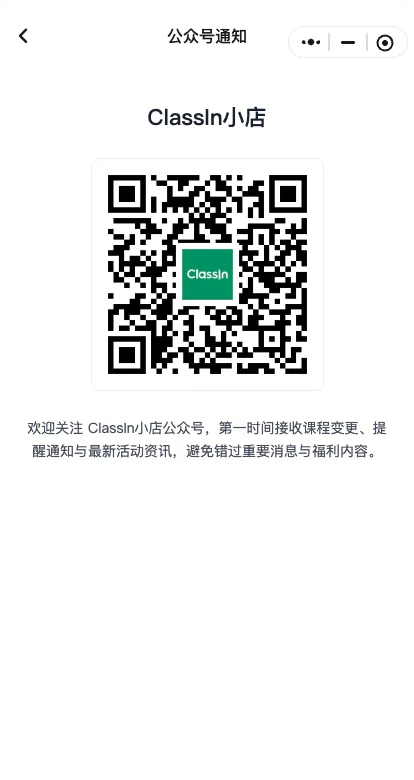
Section titled “三、接收课程通知”进入“我的”后,可通过微信上课提醒和关注公众号通知,订阅课程提醒与变更通知
注意:学生预约成功即扣课时,取消预约会返还课时