
商家发起改约
当已预约课程因学员时间冲突、老师临时调整、排课变更等原因需要变更时,商家可在后台预约记录列表中对符合条件的记录发起改约。该操作用于在保留业务追溯信息的前提下,重新选择上课老师或上课时段,并记录改约原因与备注。
适用范围
本文说明的是商家后台对“已确认、未开始、页面提供改约入口”的预约记录发起改约。已取消记录、已上课记录、超过系统限制的记录,通常不会展示可操作的“改约”入口。
一、入口与页面位置
Section titled “一、入口与页面位置”入口路径:ClassIn 小店后台 > 约课管理 > 预约记录。
可通过订单号、预约号、学员姓名、学员手机号、老师姓名、商品名称、时间范围、状态、来源等条件筛选目标记录。
在记录右侧“操作”列查看是否存在“改约”按钮;展示“改约”的记录才可进入改约弹窗。
同一列表中也可能展示“取消”或空操作,是否可操作以页面实际状态为准。
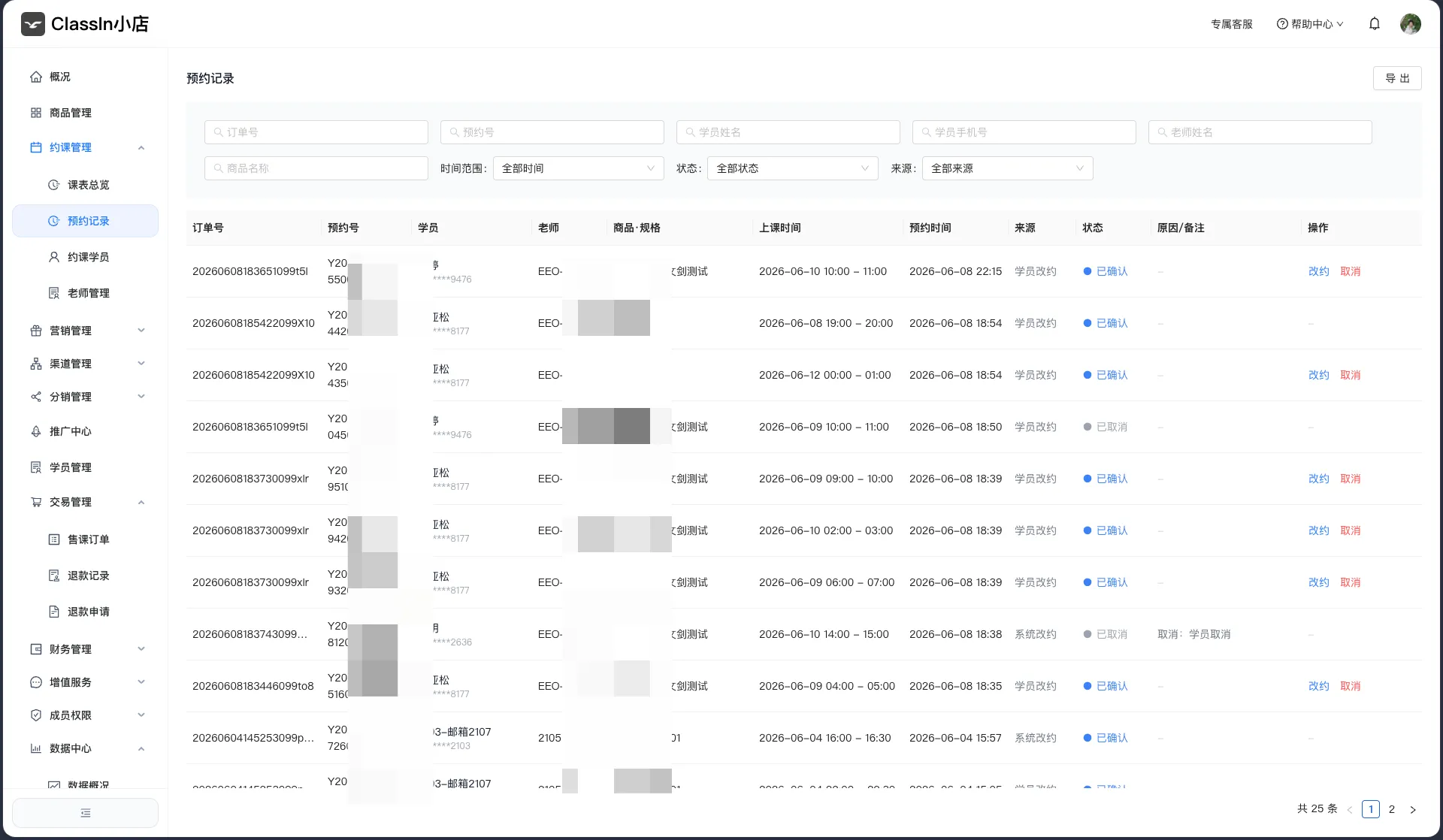
图 1 预约记录列表:在已确认记录右侧点击“改约”发起调整
二、发起改约前检查
Section titled “二、发起改约前检查”检查项
检查方式
说明
记录状态
查看“状态”列是否为已确认。
已确认且未开始的预约通常才会展示改约入口。
原上课时间
查看“上课时间”列。
若课程已开始或已结束,后台一般不再支持发起改约。
预约来源
查看“来源”列。
学员改约、系统改约等来源可用于追溯本次预约生成方式。
商品与老师
查看“商品-规格”和“老师”列。
改约时可选老师与可选时段通常受商品、规格、老师可授课时间影响。
备注与原因
查看“原因/备注”列。
历史取消或改约原因可帮助判断是否需要再次联系学员。
三、改约操作流程
Section titled “三、改约操作流程”步骤 1:打开改约弹窗
Section titled “步骤 1:打开改约弹窗”1. 在“预约记录”中定位目标记录。
2. 确认记录状态为“已确认”,且右侧操作列展示“改约”。
3. 点击“改约”,系统打开“发起改约”弹窗。
4. 先核对弹窗顶部的预约号、学员、商品规格、原老师、原时段等原预约信息,避免误改其他学员或其他课程。
步骤 2:选择新老师
Section titled “步骤 2:选择新老师”保持原老师:适用于只调整上课日期或时段,不更换授课老师的情况。
更换老师:适用于老师请假、排课调整、学员指定老师变化等情况。选择后,后续可选时段会按新老师的可授课时间刷新。
如选择“更换老师”后没有可选老师,需检查该商品或规格是否绑定了可教老师,以及老师是否处于可排课状态。
步骤 3:选择新时段
Section titled “步骤 3:选择新时段”1. 在“新时段”区域按日期查看可改约时段。
2. 系统默认展示未来若干天内的可约时段;截图中提示为“仅列某老师未来 4 周可约的时段,默认展示未占用状态”。
3. 先选择日期,再选择具体时间段。被占用、超出规则或老师不可授课的时段不会作为可选项展示。
4. 若没有合适时段,可返回调整老师,或先维护老师可授课时间后再发起改约。
步骤 4:填写改约原因与备注
Section titled “步骤 4:填写改约原因与备注”改约原因必填,常见选项包括老师调课、学员有事、排课冲突、设备故障、其他。
备注说明为选填,建议填写能够解释本次调整的简短说明,例如“老师临时出差,已与学员同步,改至 6/11 19:00 上课”。
备注字数以页面限制为准,截图中显示上限为 200 字。
步骤 5:确认提交
Section titled “步骤 5:确认提交”1. 再次核对新老师、新日期、新时间段、改约原因和备注。
2. 点击“确认”提交改约;如需放弃操作,点击“取消”或关闭弹窗。
3. 提交成功后回到预约记录列表,检查原预约与新预约记录状态是否更新。
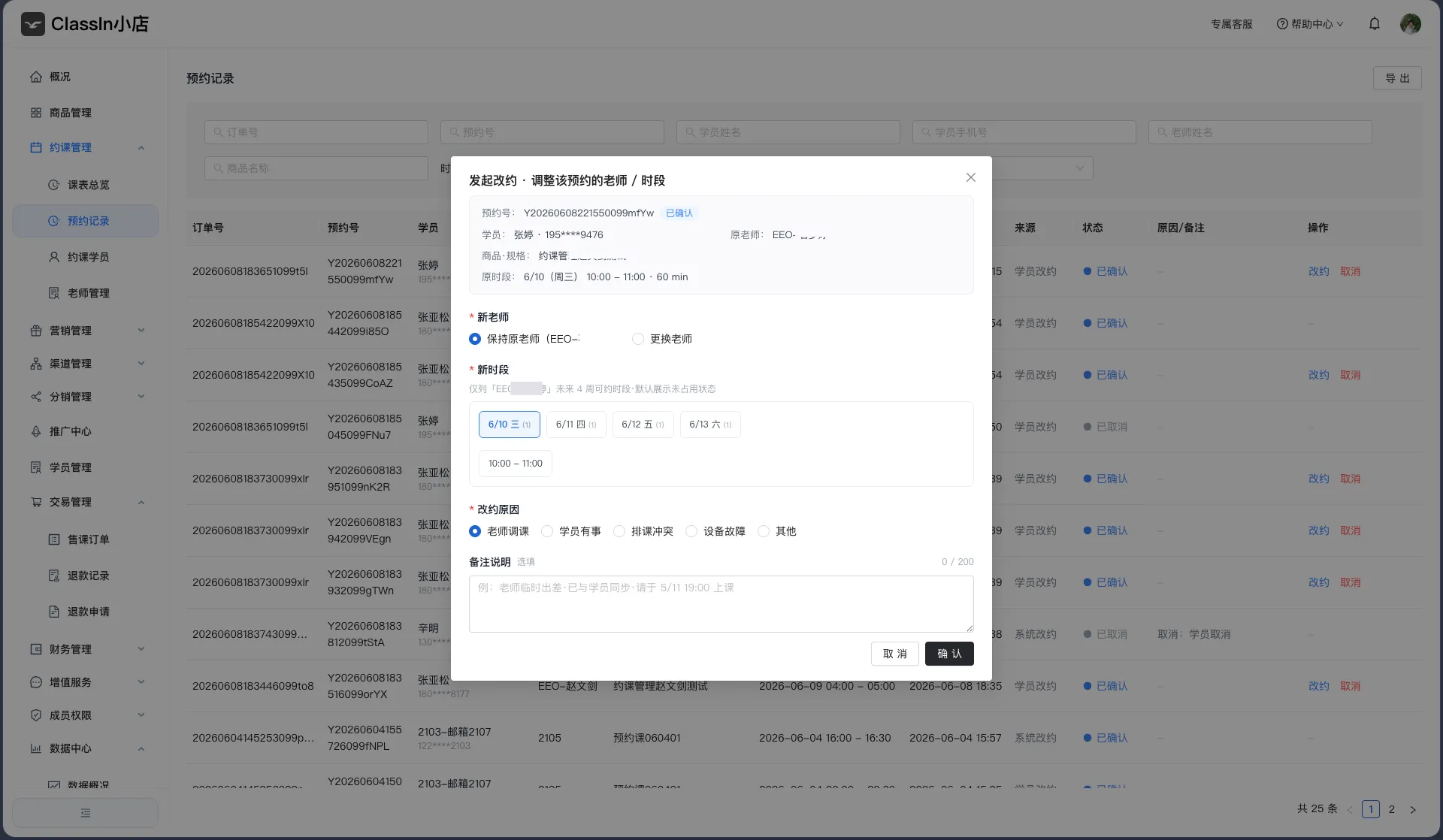
图 2 发起改约弹窗:核对原预约信息,选择新老师、新时段并填写原因
四、改约后核对清单
Section titled “四、改约后核对清单”新预约记录的上课时间、老师、商品规格、学员信息正确。
原预约记录状态或备注已体现本次改约结果,便于后续追溯。
学员端“我的预约”展示的新上课时间正确。
老师课表中出现新的课程安排,原时段不再占用或已按系统规则释放。
如课程关联 ClassIn 教室或直播间,教室信息已随新时间同步。
已通过机构约定渠道通知学员或家长,尤其是老师调整、临近开课改约等情况。