
商家后台排课管理
课表总览用于商家查看预约课排课情况,并在同一页面完成新增排课、批量排课、设置老师可约时间、查看排课详情和批量删除排课。该页面主要服务于教务或运营人员,用来把学员预约课、讲课老师、上课时间和 ClassIn 教室创建串联起来。
一、进入课表总览
Section titled “一、进入课表总览”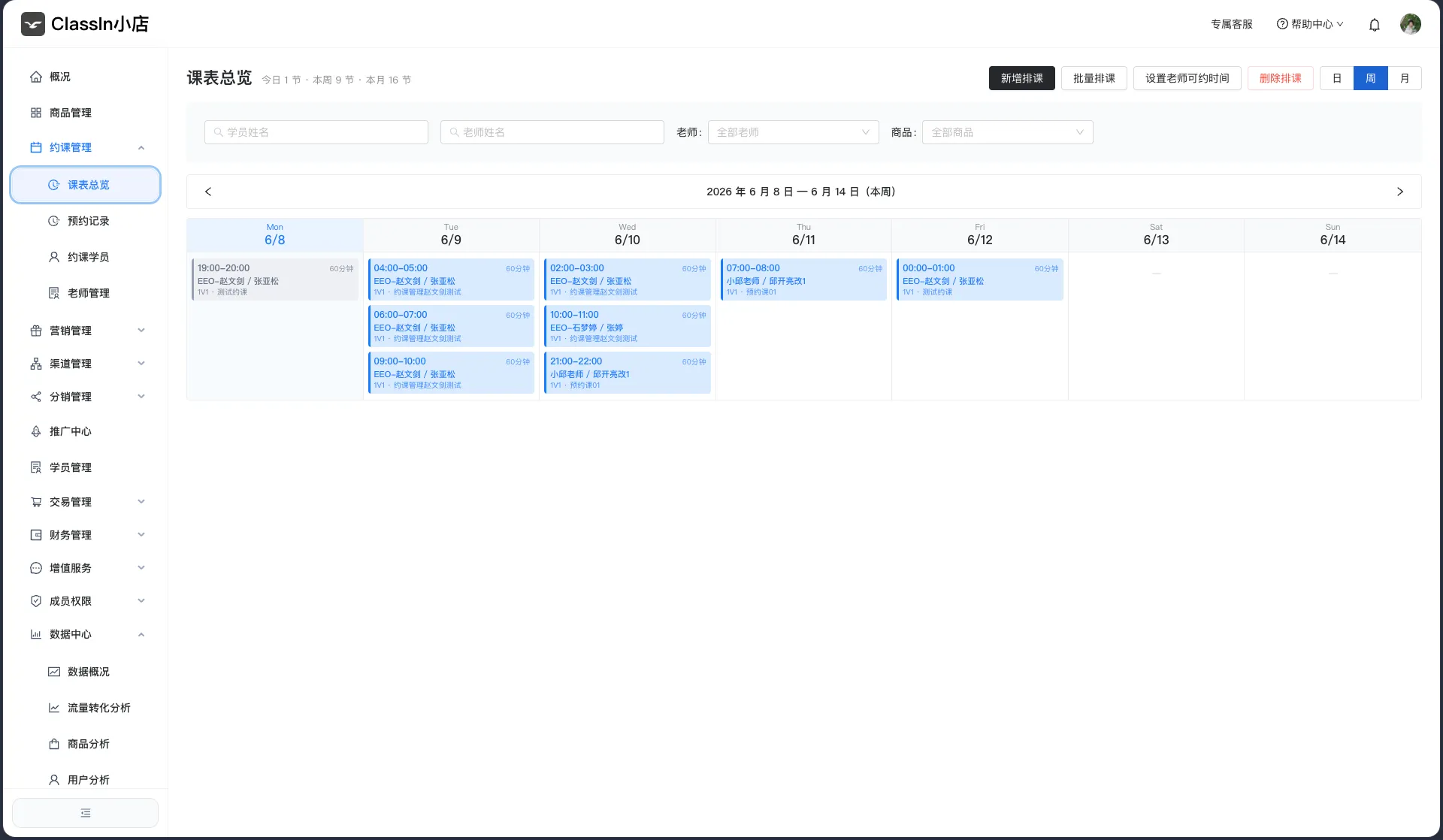
https://flowin.cn/share/4f3ac9f149af4a46b6bcd5589e297b35/d275e23a1e464904b91344e33b022fad
【FlowIn 流书 - AI 内容共创平台】“管美” 与你分享 “商家后台排课管理”
图 1:约课管理 > 课表总览页面,顶部可新增、批量排课、设置老师可约时间和删除排课。
1. 进入 ClassIn 小店后台。
2. 在左侧导航点击“约课管理”。
3. 点击“课表总览”,进入排课日历页。
区域页面显示用途
数据概览
今日 1 节、本周 9 节、本月 16 节
快速了解当前排课数量。
筛选区
学员姓名、老师姓名、老师、商品
按学员、老师或商品定位课程。
操作按钮
新增排课、批量排课、设置老师可约时间、删除排课
处理排课新增、批量生成、可约时段和批量删除。
视图切换
日 / 周 / 月
切换不同时间粒度查看课表。截图中选中“周”。
周历区域
按星期展示每天课程卡片
查看一周内每节课的时间、老师、学员、商品和课长。
二、查看课表与排课详情
Section titled “二、查看课表与排课详情”课表卡片通常展示上课时间、课程时长、讲课老师、学员、班型和关联商品。点击课程卡片后,会打开“排课详情”弹窗。
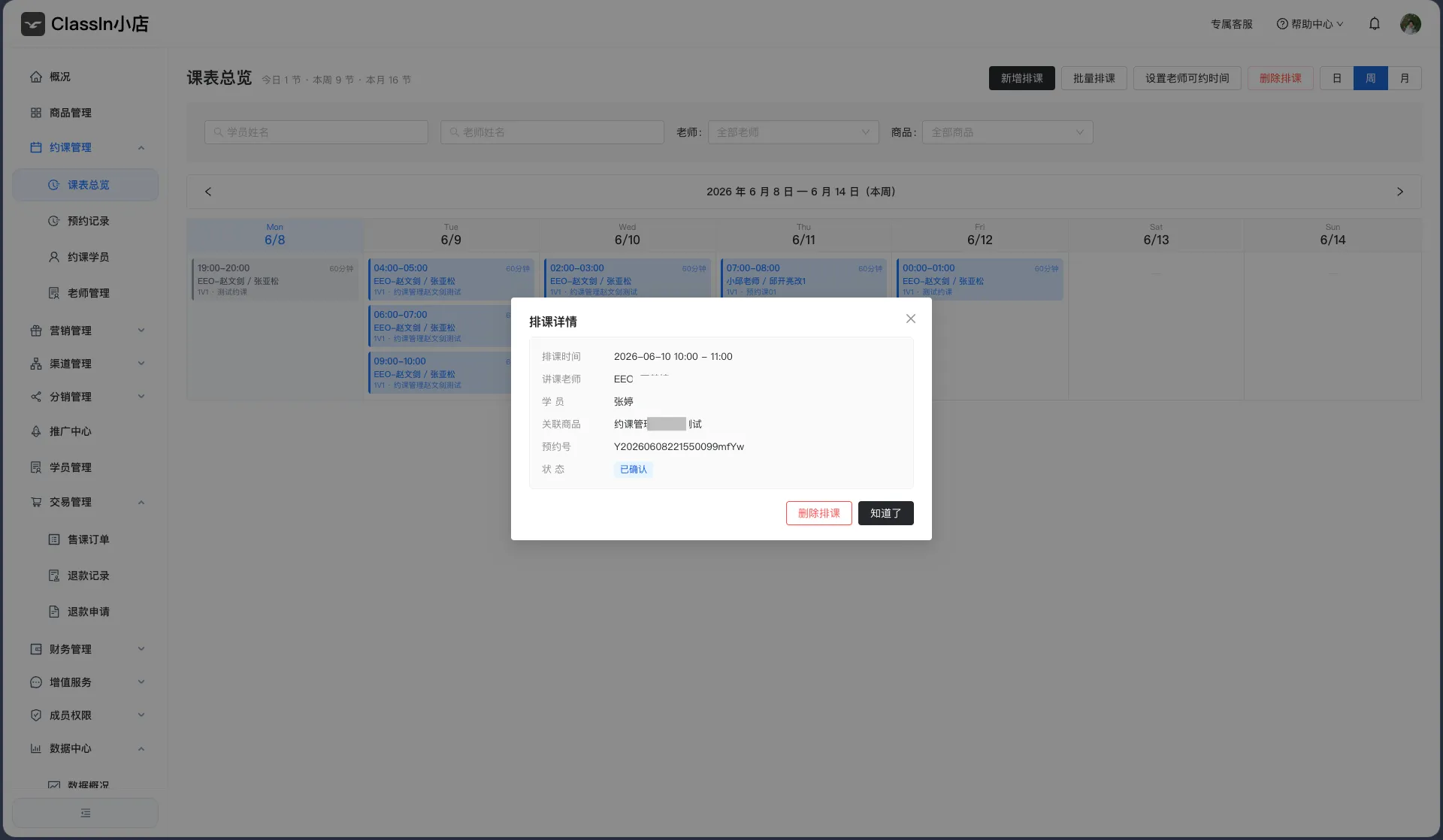
图 2:点击课程卡片后查看排课详情。
详情字段说明
排课时间
本次课程的日期和起止时间,例如 2026-06-10 10:00 - 11:00。
讲课老师
本节课的授课老师。
学员
本节课关联的学员。
关联商品
本节课消耗或关联的预约课商品。
预约号
系统生成的预约记录编号,用于后续核对。
状态
当前排课状态,例如“已确认”。
**页面操作:**在排课详情中可点击“删除排课”删除该节课程;点击“知道了”关闭弹窗。删除前需确认该课程是否已有学员安排。
三、新增排课
Section titled “三、新增排课”“新增排课”用于为单个学员创建一节课程,适合 1V1 或小组课场景。页面提示说明:在商品下创建新课时,与学员预约机制同步。
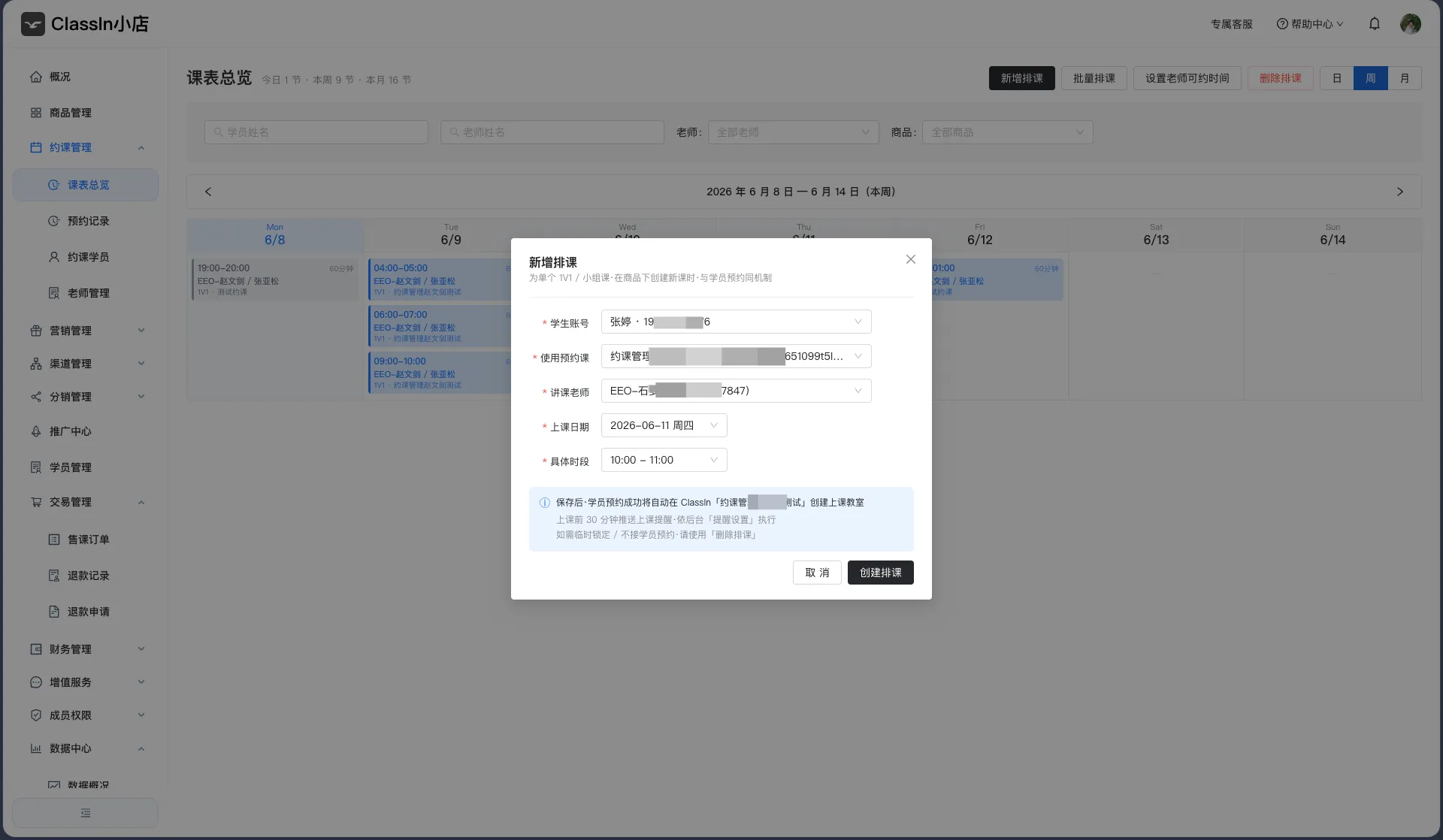
图 3:新增排课弹窗。
1. 在课表总览右上角点击“新增排课”。
2. 选择“学生账号”。
3. 选择“使用预约课”,即本次排课要消耗或关联的预约课订单。
4. 选择“讲课老师”。
5. 选择“上课日期”。
6. 选择“具体时段”。
7. 确认无误后点击“创建排课”。
**创建结果:**保存后,学员预约成功将自动在 ClassIn 创建上课教室。截图提示上课前 30 分钟会推送上课提醒;提醒发送依后台“提醒设置”执行。如需临时锁定、不接学员预约,请使用“删除排课”。
四、批量排课:固定规律模式
Section titled “四、批量排课:固定规律模式”“批量排课”用于按照固定星期和固定时间一次生成多节课程,适合长期固定上课,例如每周三五 19:00。
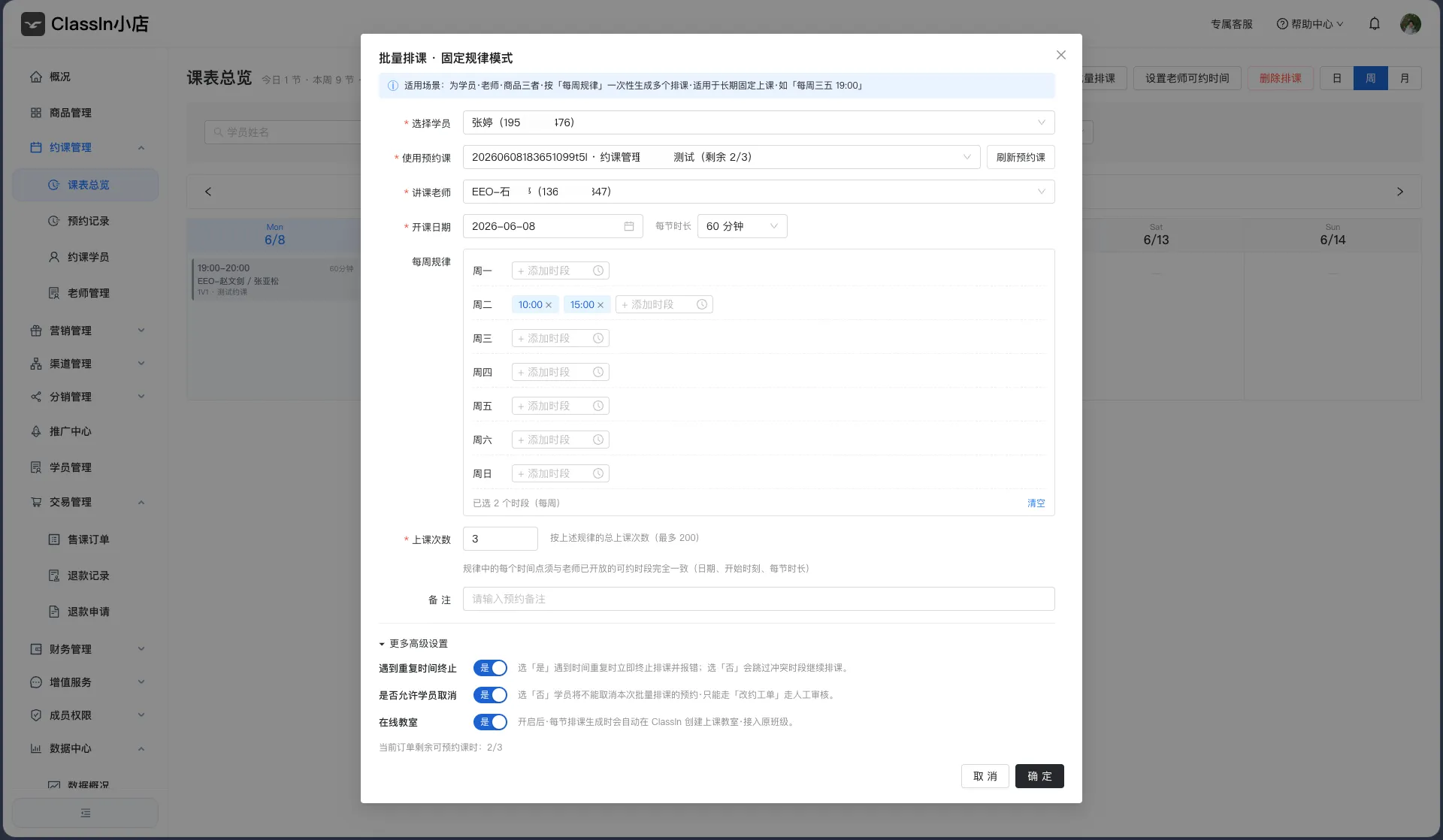
图 4:批量排课 · 固定规律模式。
1. 点击“批量排课”。
2. 选择学员。
3. 选择使用的预约课;如课时变化,可点击“刷新预约课”。
4. 选择讲课老师。
5. 设置开课日期。
6. 设置每节时长,例如 60 分钟。
7. 在“每周规律”中为星期一至星期日添加上课时间;可在同一天添加多个时段。
8. 填写上课次数。截图提示按上述规律的总上课次数最多 200。
9. 按需填写备注。
10. 展开“更多高级设置”,确认冲突、取消和在线教室规则。
11. 确认后提交,系统按固定规律生成多节排课。
高级设置含义建议
遇到重复时间终止
选择“是”时,遇到时间重复会立即终止排课并报警;选择“否”则跳过冲突时段继续排课。
首次批量排课建议选择“是”,避免重复排课。
是否允许学员取消
选择“否”时,学员不能取消本次批量排课的预约,只能走“改约工单”进入工单审核。
长期固定课可按机构规则选择。
在线教室
开启后,每节排课生成时会自动在 ClassIn 创建上课教室。
线上课建议开启,确保老师和学员可直接进入教室。
五、设置老师可约时间
Section titled “五、设置老师可约时间”“设置老师可约时间”用于把老师的空闲时间放入可约时段池。学员预约时可选择这些时段;已经被学员预约的时段会保留,不影响已生成排课。
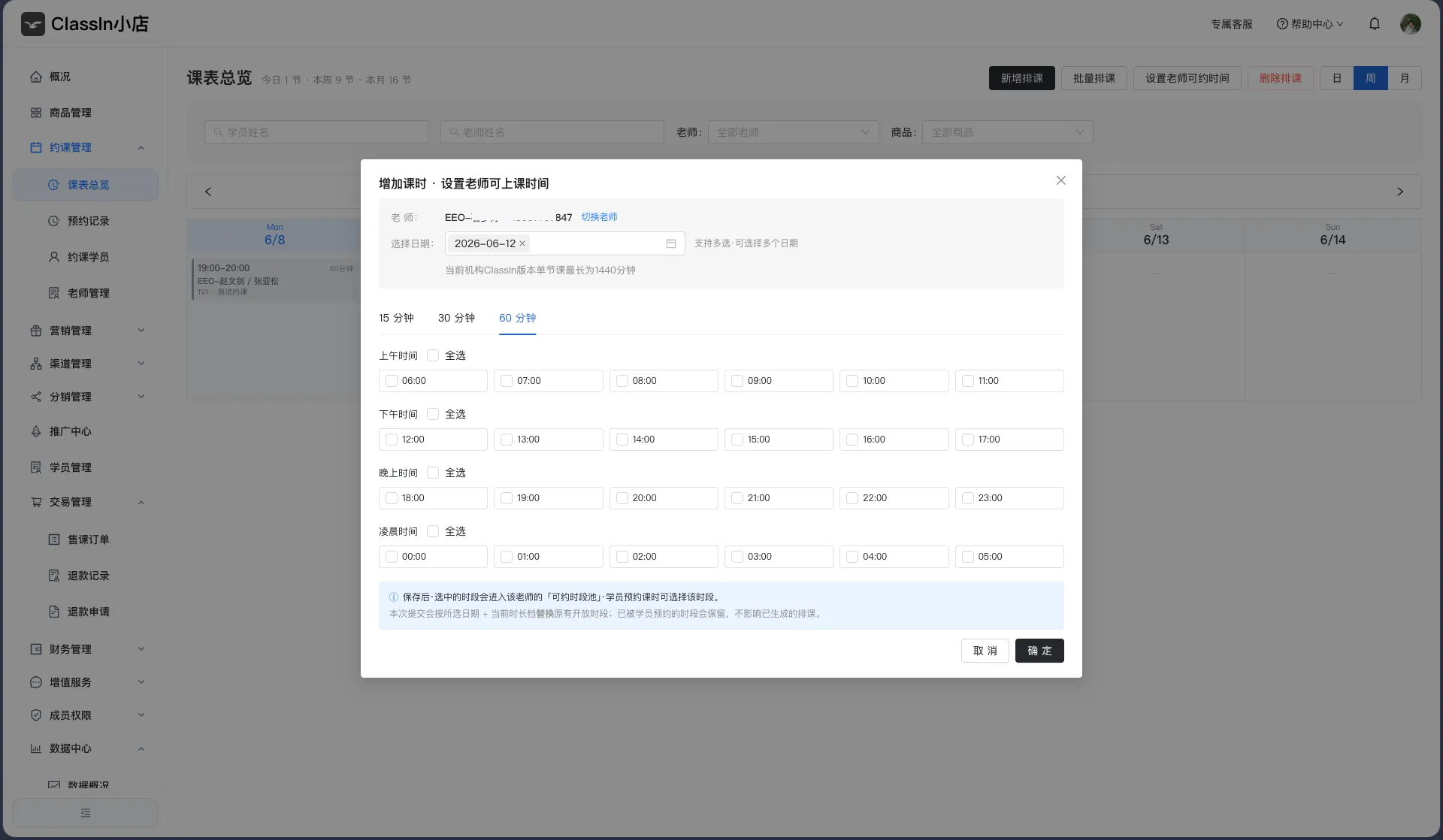
图 5:增加课时 · 设置老师可上课时间。
1. 点击“设置老师可约时间”。
2. 确认当前老师;如需调整,点击“切换老师”。
3. 选择日期,支持多选多个日期。
4. 选择课节长度,可选 15 分钟、30 分钟、60 分钟。
5. 按上午、下午、晚上、凌晨分组勾选具体时间,也可勾选“全选”。
6. 点击“确定”保存。
**保存规则:**保存后,选中的时段会进入该老师的“可约时段池”,学员预约课时可选择该时段。本次提交会按所选日期和当前时长档替换原有开放时段;已被学员预约的时段会保留。
六、删除排课
Section titled “六、删除排课”课表总览支持删除单节排课,也支持按日期周期批量删除已排课。批量删除属于高风险操作,页面以黄色提示强调需谨慎。
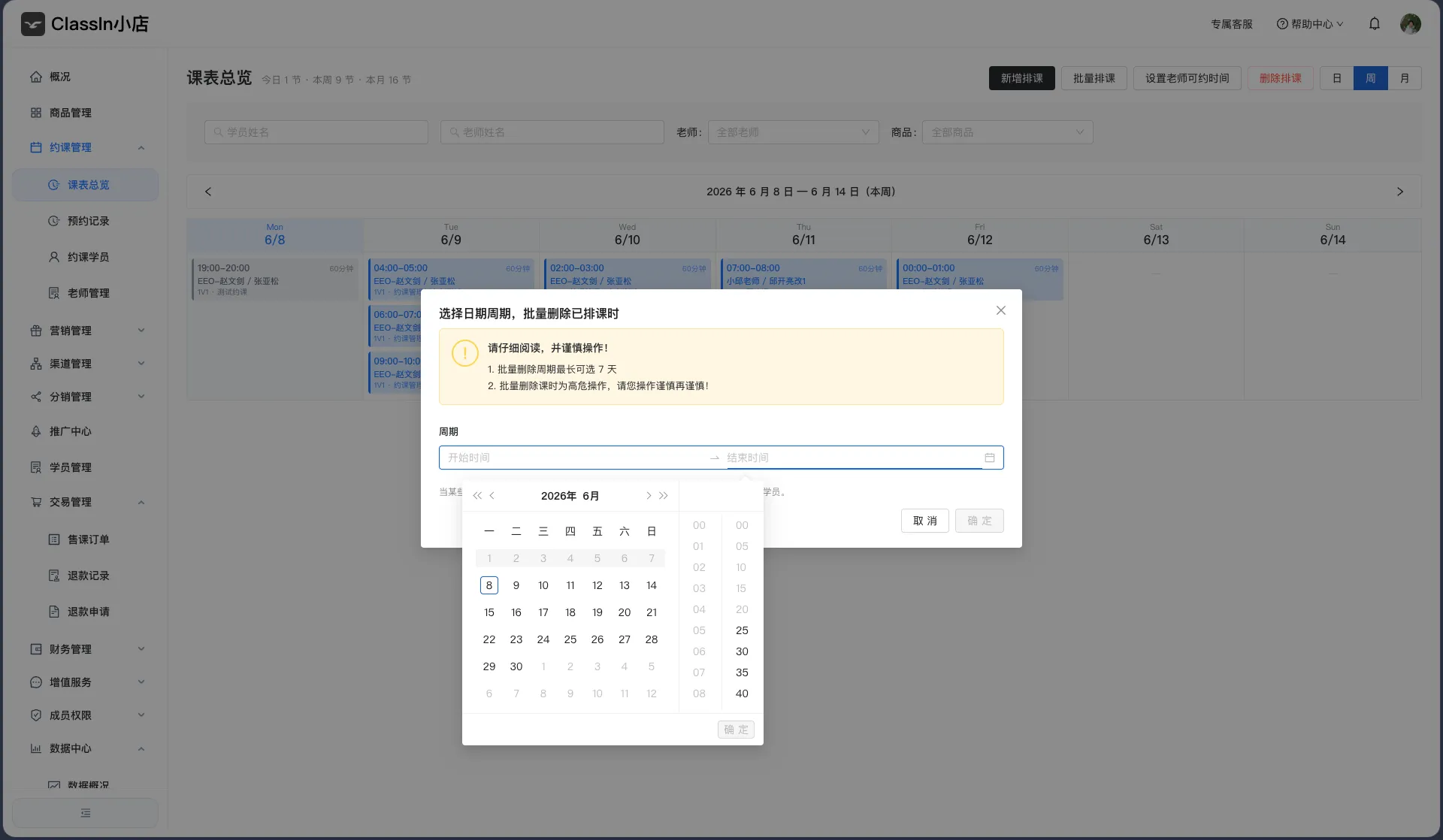
图 6:选择日期周期,批量删除已排课时。
删除方式入口说明
删除单节
点击课程卡片 > 排课详情 > 删除排课
用于处理某一节具体课程。
批量删除
课表总览右上角 > 删除排课
选择开始时间和结束时间后,批量删除周期内排课。
**批量删除限制:**截图提示批量删除周期最长可选 7 天,且批量删除课时属于高危操作,请谨慎操作。若周期内存在已关联学员的课程,需先确认业务影响。
七、排课操作流程总结目标推荐入口操作顺序
Section titled “七、排课操作流程总结目标推荐入口操作顺序”给单个学员临时加一节课
新增排课
选择学员 > 预约课 > 老师 > 日期 > 具体时段 > 创建排课。
给学员安排长期固定课
批量排课
选择学员和预约课 > 选择老师 > 设置开课日期、时长、每周规律和上课次数 > 确认。
开放老师可被预约的时间
设置老师可约时间
选择老师 > 选择日期 > 选择时长 > 勾选时段 > 保存。
核对某节课信息
点击课表卡片
查看排课时间、老师、学员、商品、预约号和状态。
删除错误排课
排课详情或删除排课
单节错误用详情删除;多节错误用批量删除并控制日期范围。